

라라벨 | 1.2 윈도우 도커(Docker) 작업환경 세팅
준비 자료
도커 : 다운로드
WSL2 : 다운로드
우분투 : Microsoft 응용 프로그램
도커 세팅
설치를 마친 후 몇가지의 세팅을 완료해야 합니다. 실행하게 되면 아래와 같은 이미지가 뜨게 됩니다.
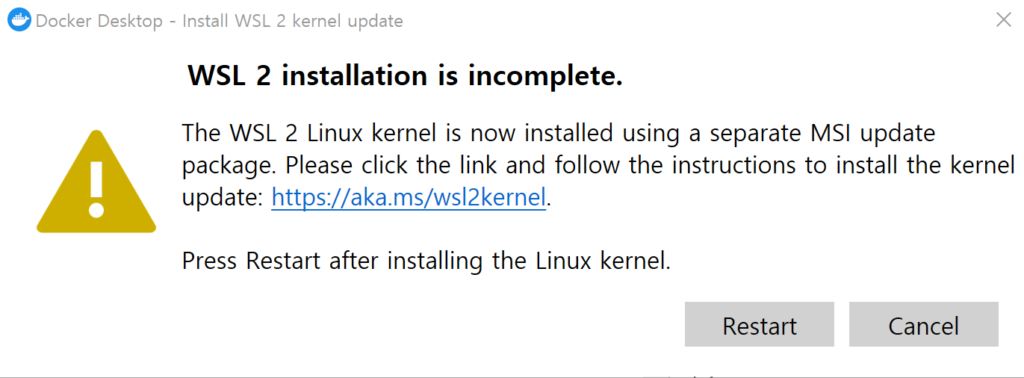
도커의 원활한 사용을 위해 WSL2을 다운로드 진행합니다.
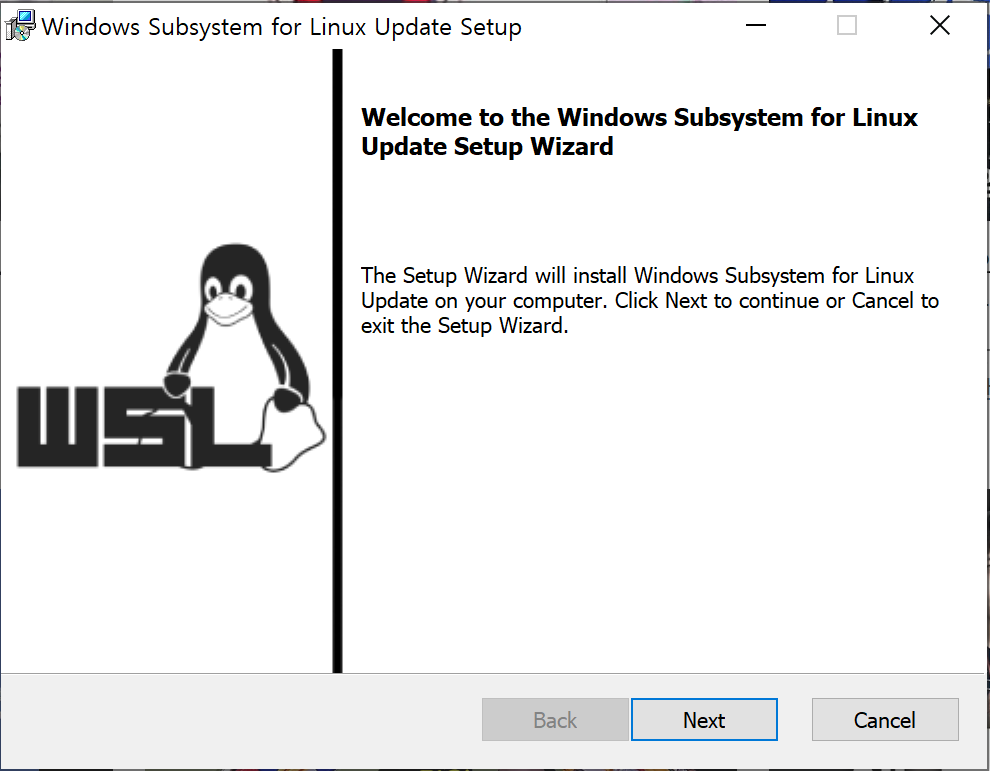
WSL2 를 설치합니다. 다른 설정없이 설치 완료하면 됩니다.
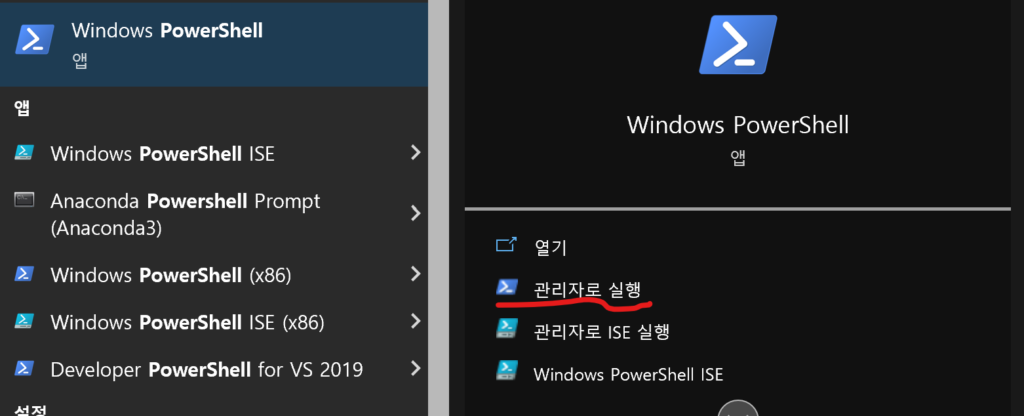
윈도우 PowerShell 을 관리자권한으로 실행합니다. 대체 프로그램인 Cmder 이나 Windows Terminal 을 다운받아서 진행해도 됩니다.
dism.exe /online /enable-feature /featurename:Microsoft-Windows-Subsystem-Linux /all /norestart리눅스 서브시스템 활성화 명령어
dism.exe /online /enable-feature /featurename:VirtualMachinePlatform /all /norestart가상머신 플랫폼 기능 활성화 명령어
wsl --set-default-version 2PowerShell 리눅스 서브시스템 기본값 WSL2 로 변경
wsl --list --verbose파워셀에 설치된 서브시스템 확인, 세팅값 확인
진행 안될 때
https://m.blog.naver.com/pubcrawl_/221315457132
우분투 설치
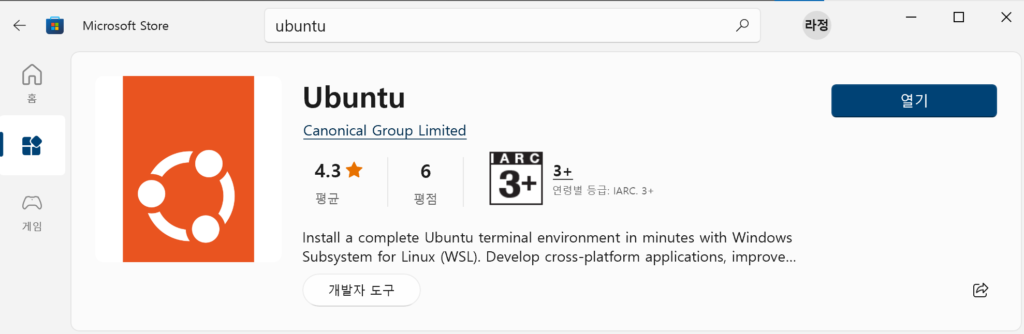
Microsoft Store 에서 Ubuntu 를 설치합니다. 18.04 LTS, 20.04 LTS도 상관없습니다.
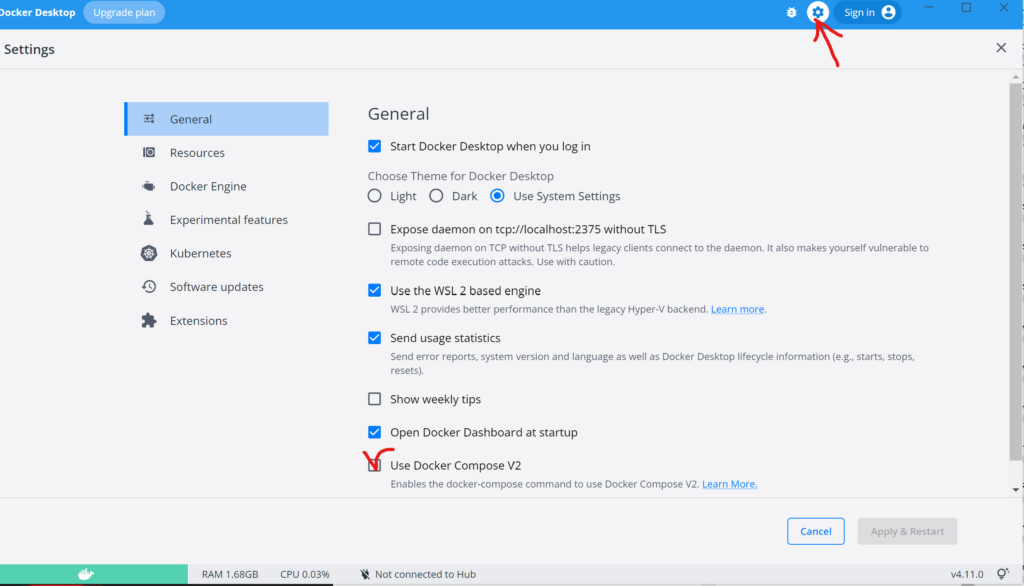
설정에 들어와서 Use Docker Compose V2를 체크합니다
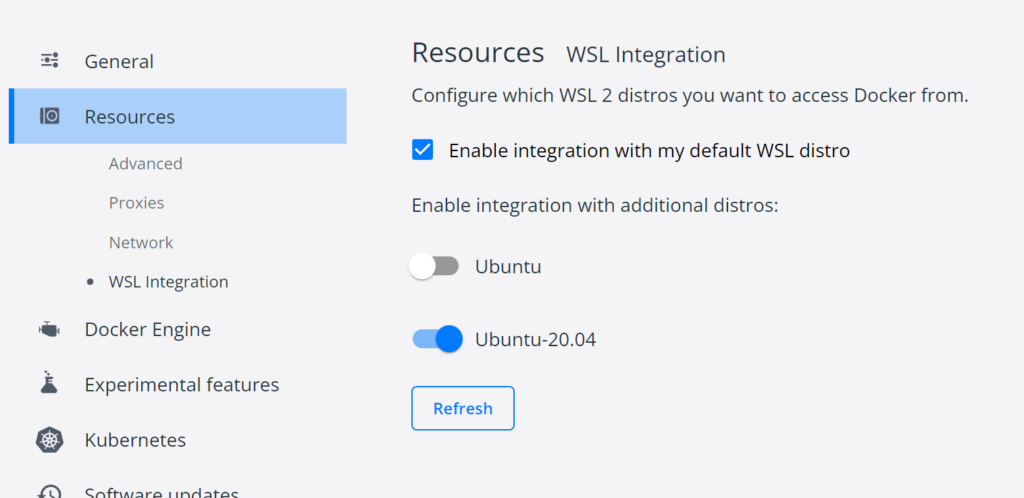
설정의 Resources 에서 설치된 Ubuntu 를 설정합니다.
도커에 Ubuntu 가 보이지 않는다면
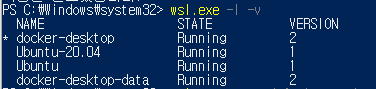
wsl.exe -l -v 를 입력하여 현재 버전이 2인지 확인합니다.
만약 1이 있다면 아래의 과정을 실행해보세요
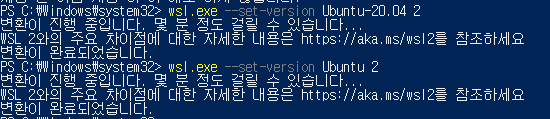
위와 같이 wsl.exe --set-version 이름 2 로 작업하면 변환이 이루어집니다.
wsl.exe --set-version Ubuntu-20.04 2
wsl.exe --set-version Ubuntu 2
위와 같이 작업을 진행하면 끝이 나게 됩니다.
라라벨 세일 설치
ls
cd laravel_docker
curl -s https://laravel.build/sample | bash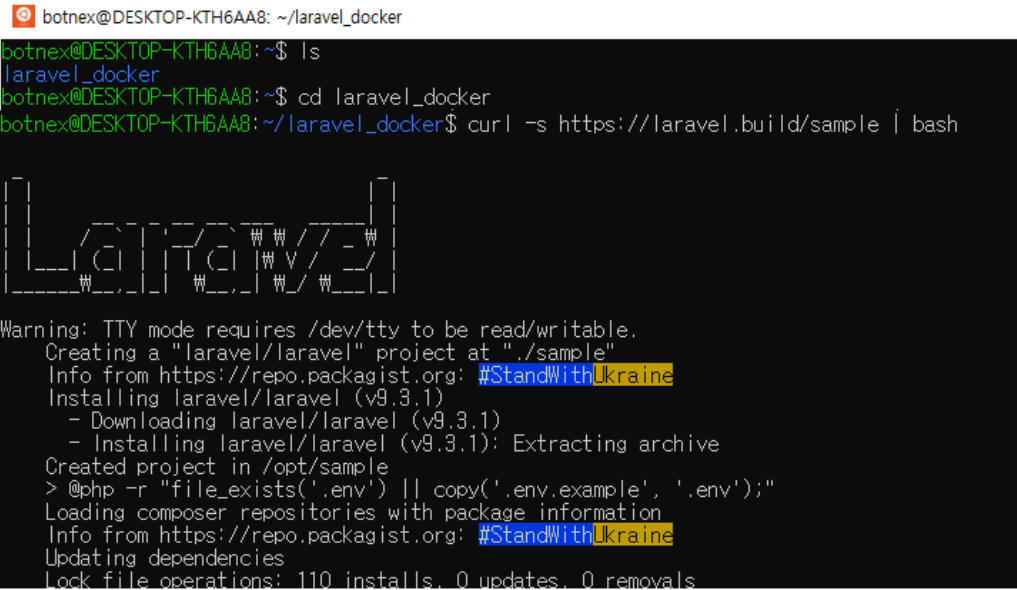
라라벨 세일 실행
cd sample
./vendor/bin/sail up -d
라라벨 세일 종료
./vendor/bin/sail down앨리어스 등록
alias sail="./vendor/bin/sail"컨테이너 실행
#컨테이너 실행
sail up

#컨테이너 백그라운드 실행
sail up -d

#컨테이너 종료
sail down

#컨테이너 접속
sail shell

#컨테이너 목록
sail ps

#MySQL 접속
sail mysql

#MySQL 나가기
exit;
종료
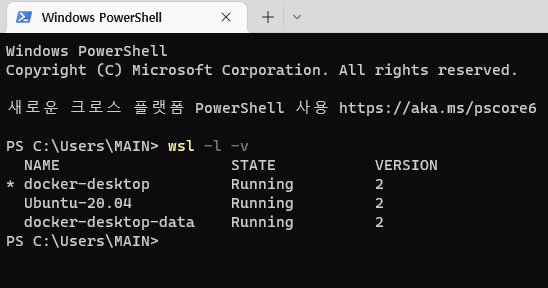
wsl -l -v현재 구동중인 리스트를 보여줍니다.
wsl -t Ubuntu-20.04종료를 하려면 위와 같이 입력하면 됩니다. 안되면 재부팅을 하여 해결할 수 있습니다.
설치 ~ 설정 방법
curl -s https://laravel.build/example-app | bash
설치 후 비밀번호 입력
sudo mv example-app html
html로 이동
cd html

HTML 폴더에서 sail 실행 ( -d 는 백그라운드에서 실행)
./vendor/bin/sail up -d
./vendor/bin/sail down

bash 에 세일 등록
nano ~/.bashrc
bashrc 최하단 에 입력
alias sail='[ -f sail ] && bash sail || bash vendor/bin/sail'다음 재부팅에는 sail 만 입력하면 됨
VS CODE

Remote Development 설치 후 경로 연결
\\wsl.localhost\Ubuntu\var\www\html


 Laravel Extension pack 설치
sail 명령어 정리
sail composer require openai-php/client:^0.1
sail artisan make:controller ChatGptController
sail artisan make:provider OpenAiServiceProvider에러 고치는법
도커에서 라라벨을 바로 실행하면 console.log 에러가 잔뜩 뜨게 됩니다
The stream or file "/var/www/html/storage/logs/laravel.log" could not be opened in append mode: Failed to open stream: Permission denied The exception occurred while attempting to log위와 같은 문제를 해결하기 위해서는
- 윈도우 터미널에서 wsl 명령어를 입력하여 기본 우분투에 접근합니다
- cd /var/www/html && sail up -d 를 입력하여 직접 실행해야 합니다