

에러 | MySQL 8.0 Workbench 종료, 재부팅 해결
해결방법
아래에 있는 모든 에러는 최신버전과 한글 윈도우의 충돌로 일어났을 가능성이 높습니다.
다운로드 : 링크
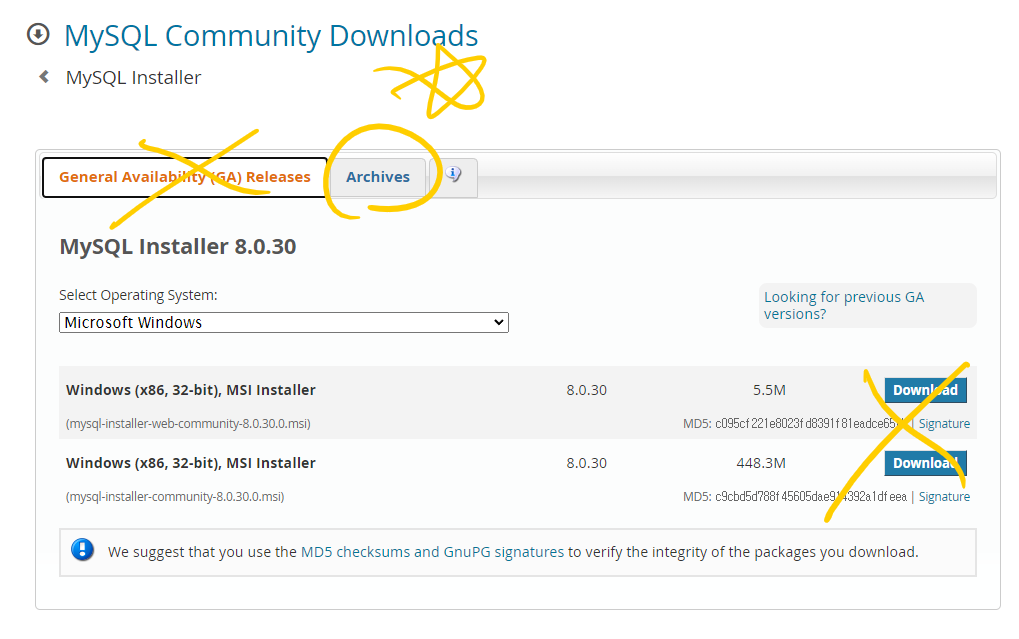
Archives 탭을 선택합니다. 최신버전 설치 비권장드려요
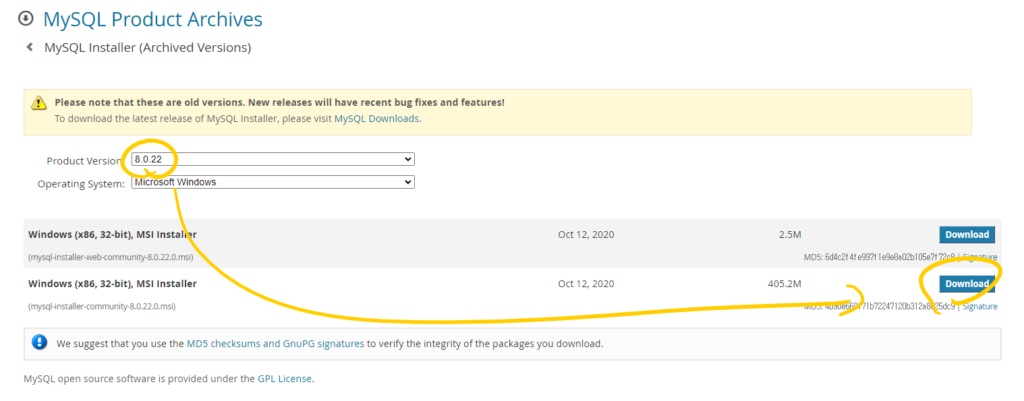
8.0.22 버전 이하로 설치하면 문제가 생기지 않습니다.
MySQL 연결 실패 문제
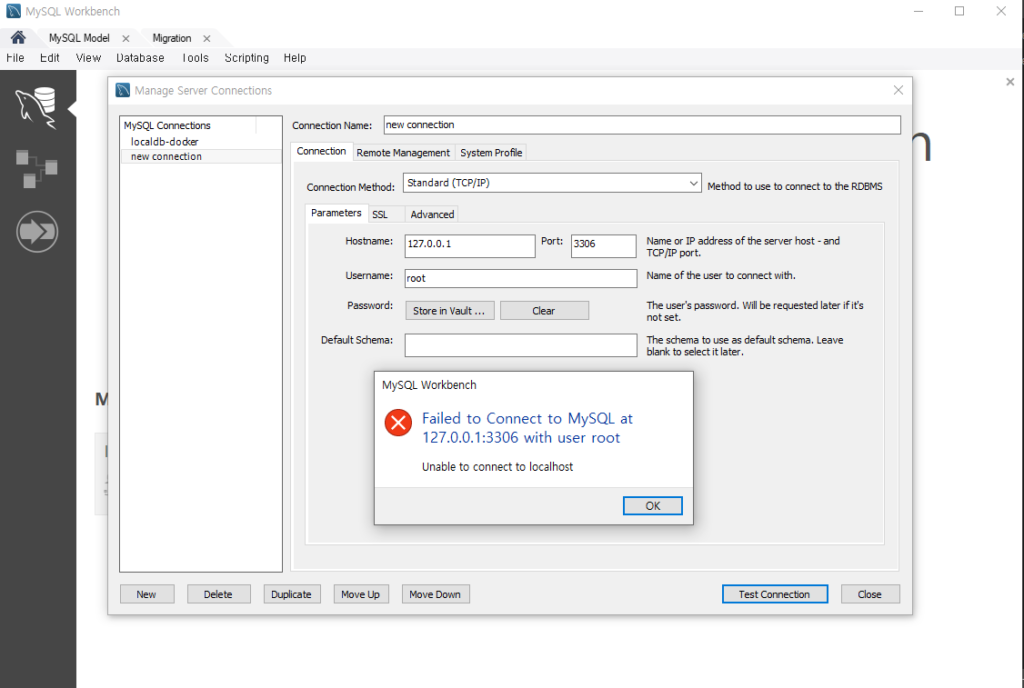
workbench unable to connect to MySQL at 127.0.0.1:3306 with user root
unable to connect to localhost
에러는 언제나 우리를 힘들게 합니다. 다행이게도 해결방법이 있는 에러입니다.
먼저 MySQL Installer 설치파일을 다시 다운받아 실행합니다.
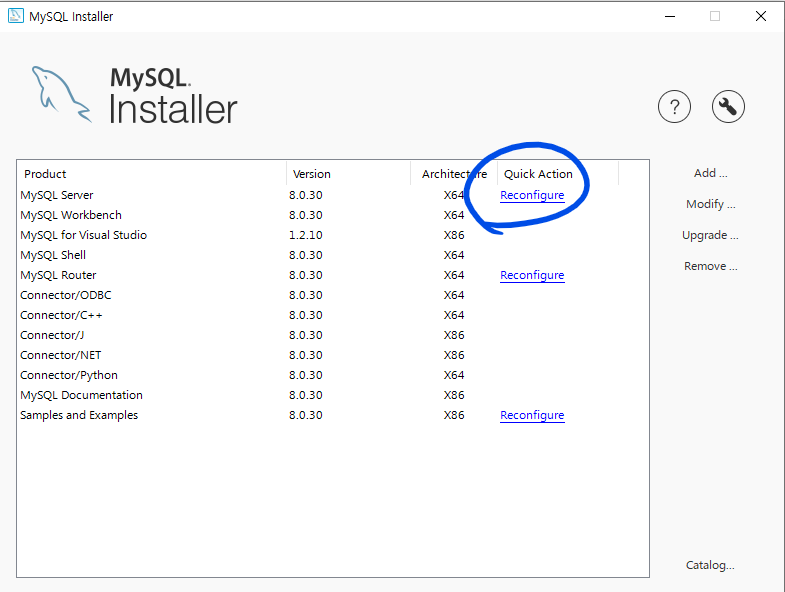
MySQL Server 를 재설정합니다. Reconfigure 를 클릭하면 됩니다.
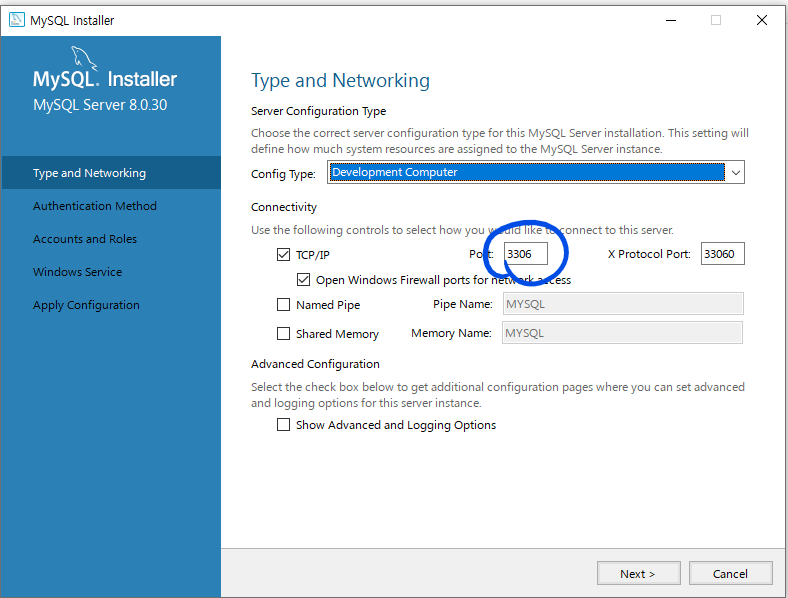
포트번호를 3306으로 맞춘 다음 Next를 클릭합니다. 나머지는 사진과 같이 그대로 둡니다.
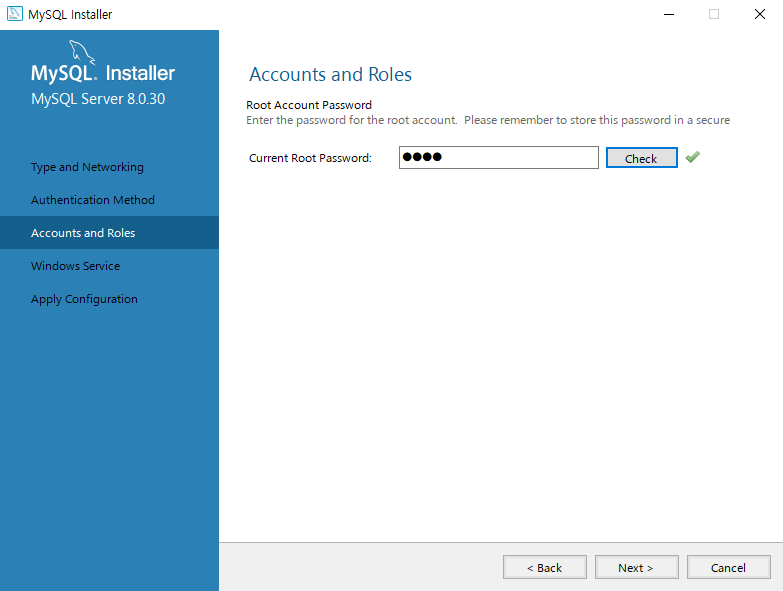
비밀번호는 root로 진행했습니다.
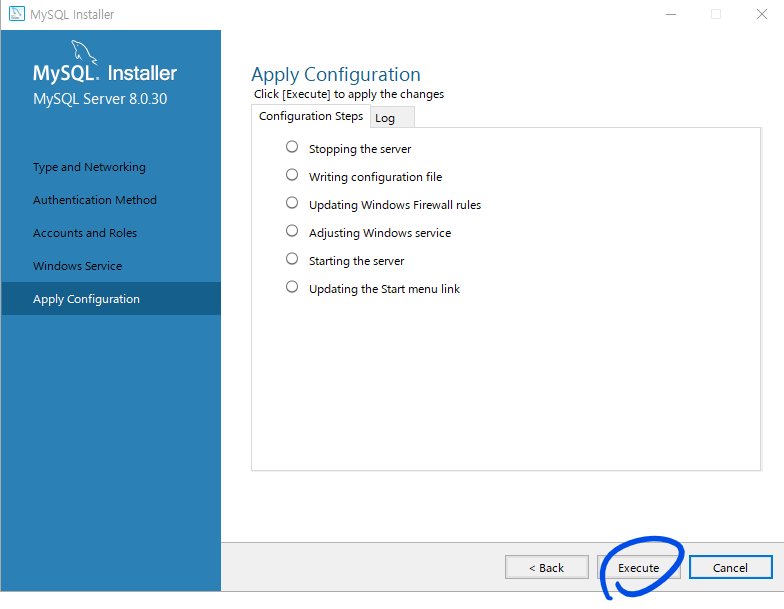
Execute 를 클릭합니다
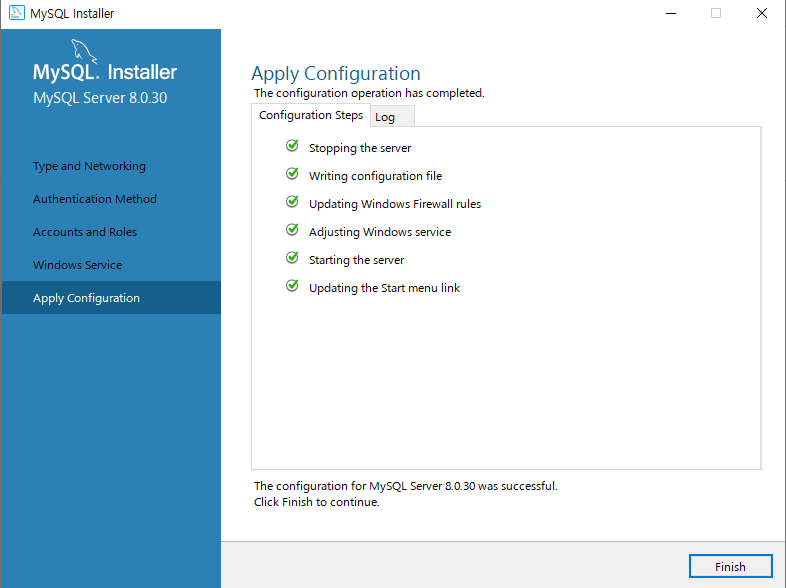
설정이 완료되었다면 Finish 를 클릭합니다.
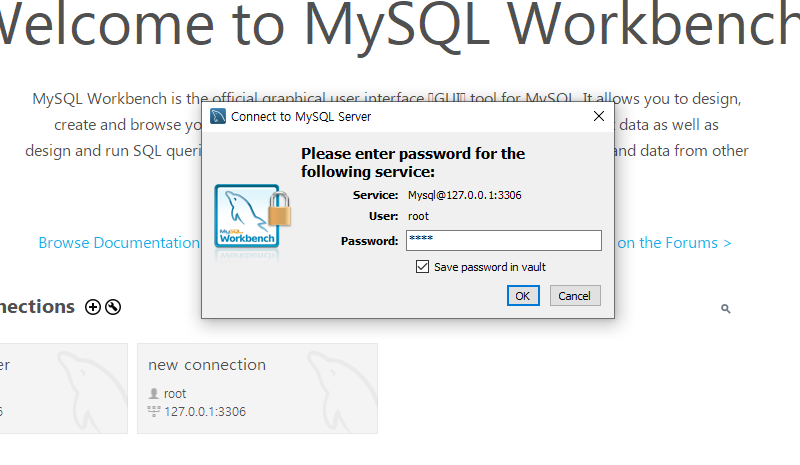
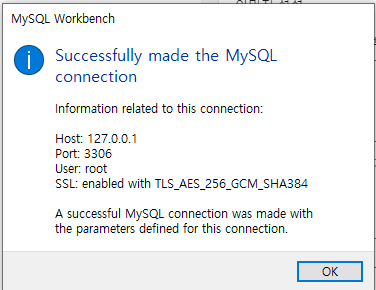
다시 생성하여 테스트합니다. 포트번호 3306, 아이디 root, 비밀번호 root 로 데이터 베이스 연결을 새로 만듭니다.
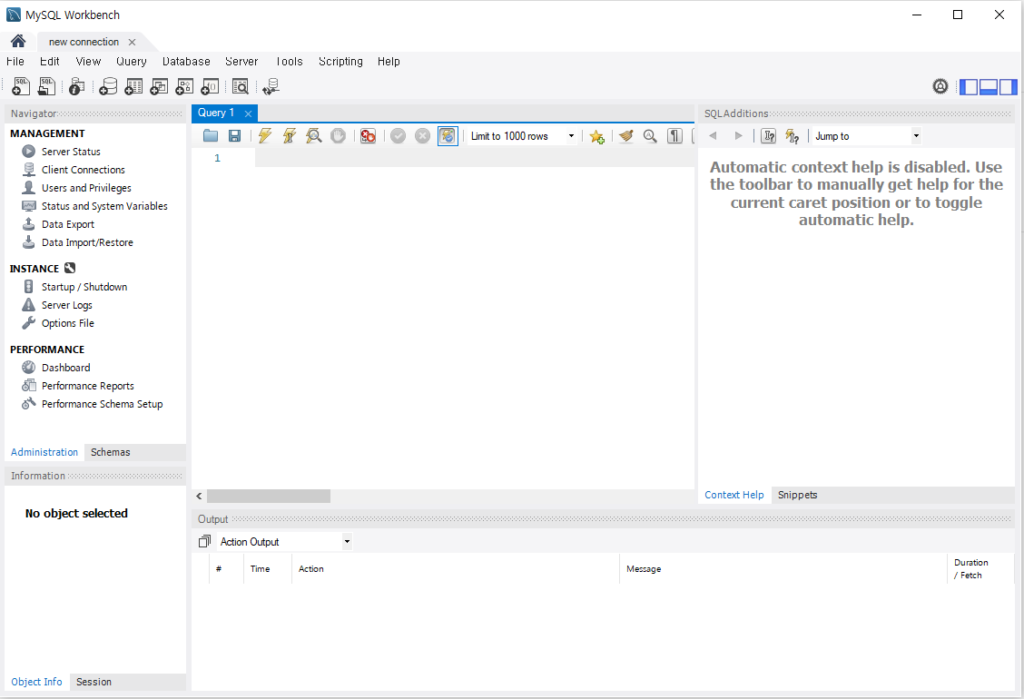
정상적으로 연결되는 것을 확인할 수 있습니다.
타겟 에러
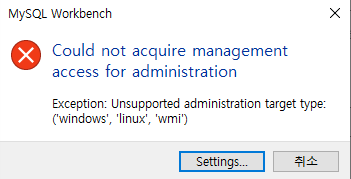
Could not acquire management access for administration
Exception: Unsupported administration target type: (‘windows’, ‘linux’, ‘wmi’)
이 경우는 언어 문제일 가능성이 있다고 합니다. 이 때부터는 최신버전을 설치해서 생기는 문제이니
가급적 8.0.22 버전으로 설치해주시고 아래의 경우는 참고만 해주세요.
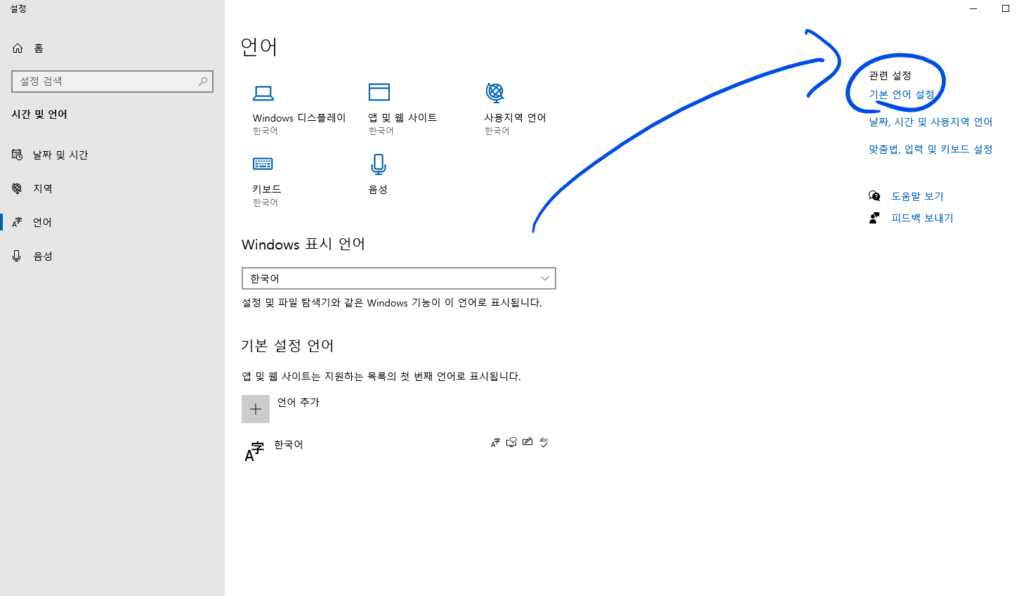
설정 > 언어 > 기본 언어 설정에 들어갑니다. 안보이는 경우 큰 화면으로 키운 다음 보면 됩니다.
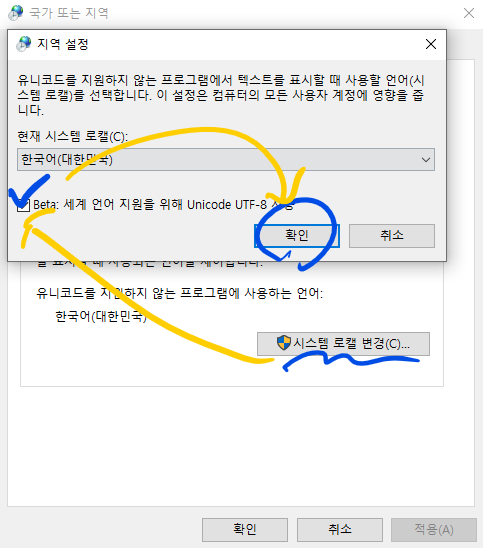
국가 또는 지역 > 시스템 로캘 변경 > 지역 설정 > Beta 체크
PATH 등록 실패
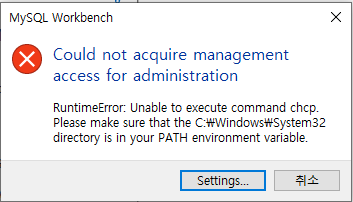
Could not acquire management access for administration
님 패스 등록 해야할듯
윈도우 환경변수(Path)에 C:\Windows\system32 를 등록합니다.
정말 감사합니다 ㅜㅜ 이거 때문에 하루종일 시간만 날렸네요