

포토샵 | 패턴 만드는 방법과 사용법 정리
정라잇 |
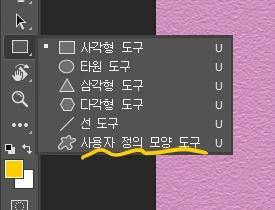
포토샵에서 왼쪽 도형 아이콘을 누르고 있으면 위와같이 뜨게 됩니다. 여기서 사용자 정의 모양 도구 를 선택합니다.
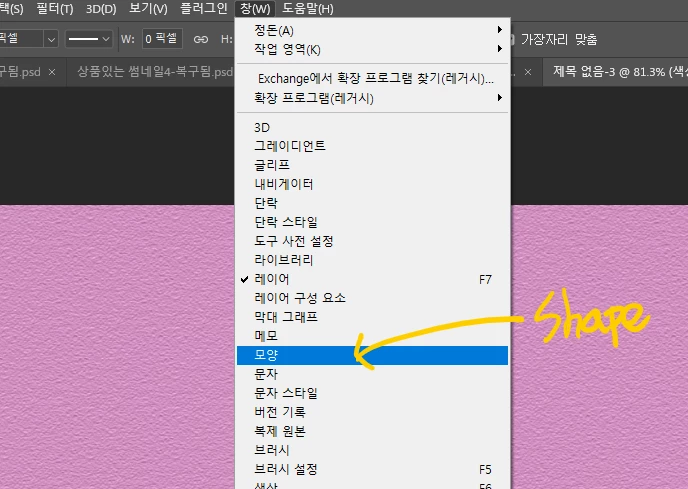
상단 탭에서 창 을 클릭한 다음 모양 을 선택합니다. 영어 버전은 Window > Shape 를 찾으시면 됩니다
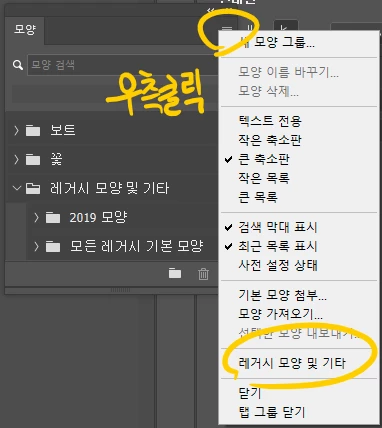
여기서 오른쪽 상단에 있는 버튼을 오른쪽 클릭 한 다음 레거시 모양 및 기타 를 클릭하면 위와같이 메뉴가 추가됩니다.
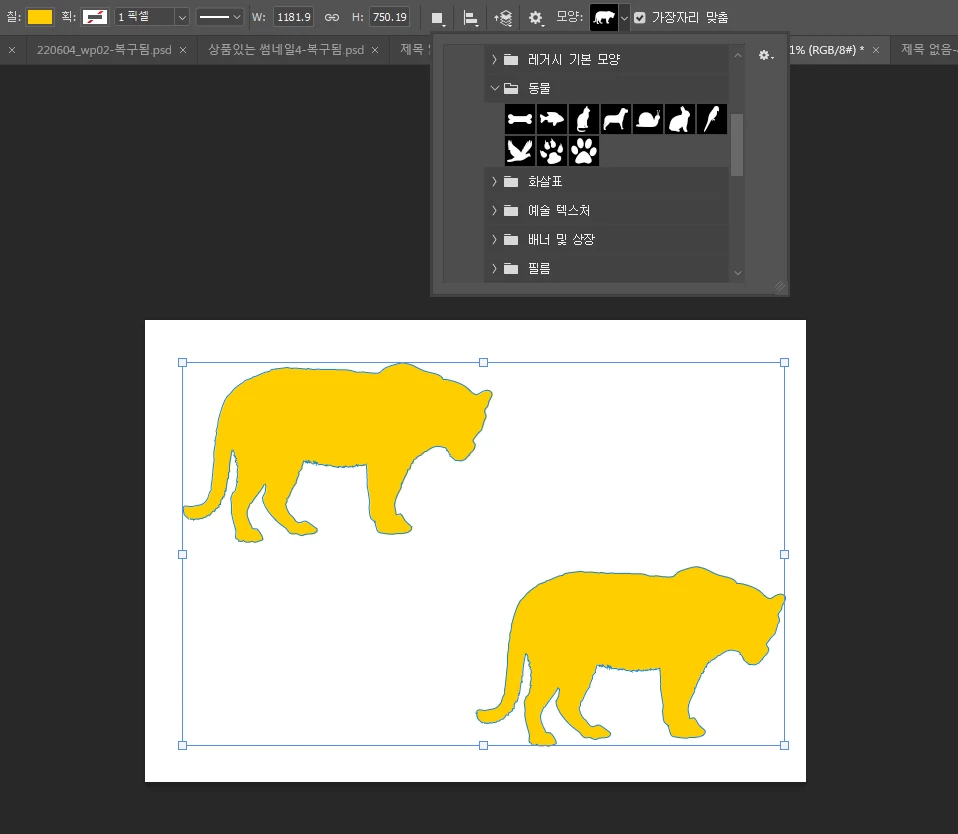
패턴을 레이어 위에 올립니다. 여러 도움 되는 이미지들이 있기에 여기서 자료를 가져온 다음 패턴 소스를 가져오면 됩니다.
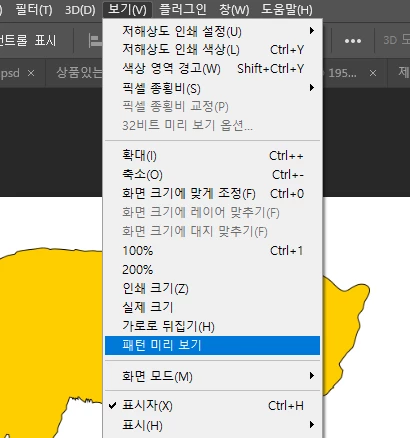
자 이제 패턴 미리 보기 를 통해 맛보기를 해볼겁니다. 보기 탭에서 패턴 미리보기 를 클릭합니다.
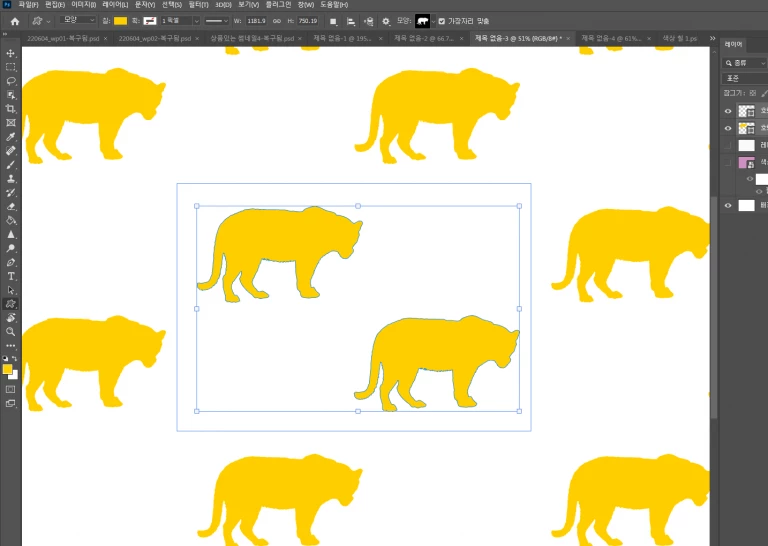
이제 어떤 느낌으로 나오는지를 확인할 수 있습니다.
패턴 저장하기
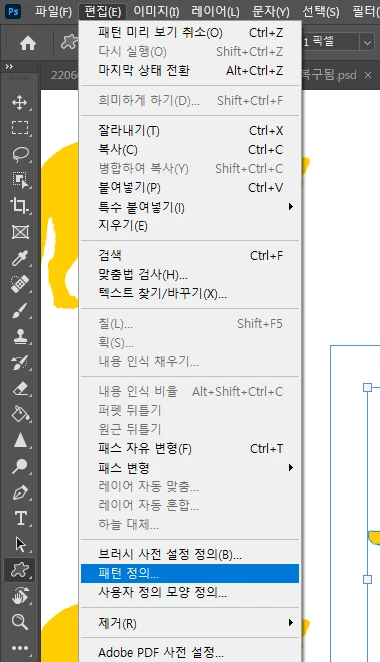
이제 패턴을 정의해야 합니다. 편집 에서 패턴 정의 를 선택하면 패턴을 생성할 수 있습니다.
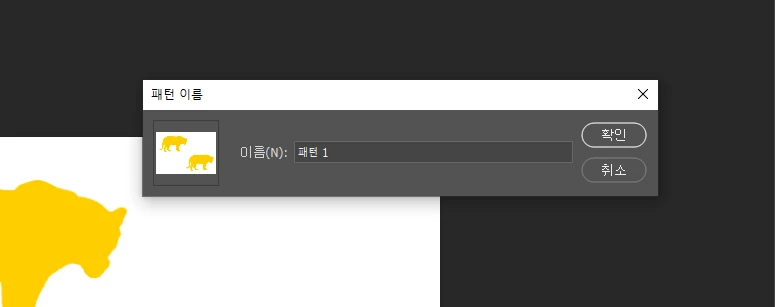
이제 패턴 이름을 정하면 끝이 납니다.
패턴 사용법
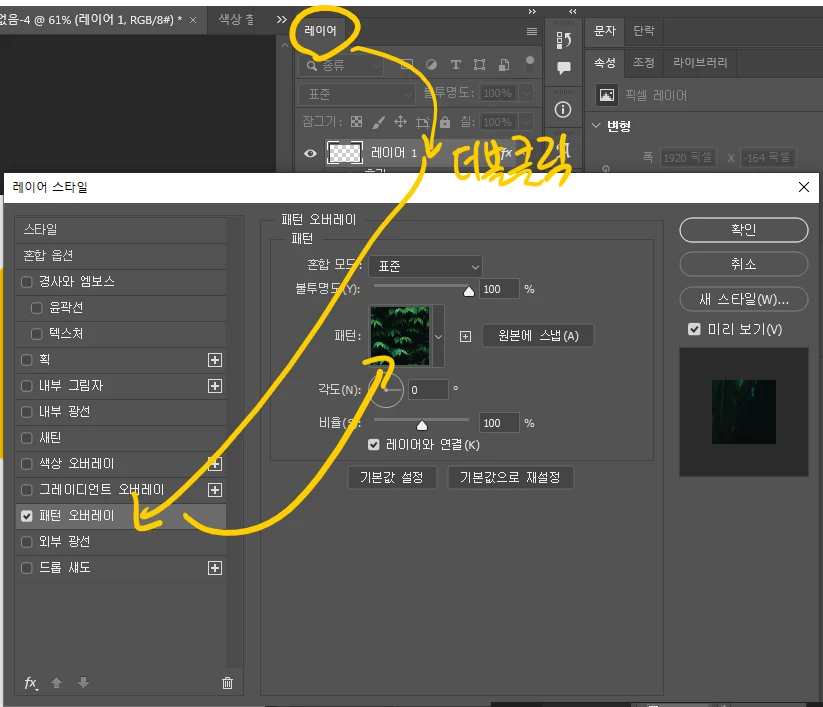
가장 추천하는 사용방법입니다. 적용하고 싶은 레이어를 더블 클릭합니다. 패턴 오버레이를 사용하면 패턴을을 쉽게 만들 수 있습니다.
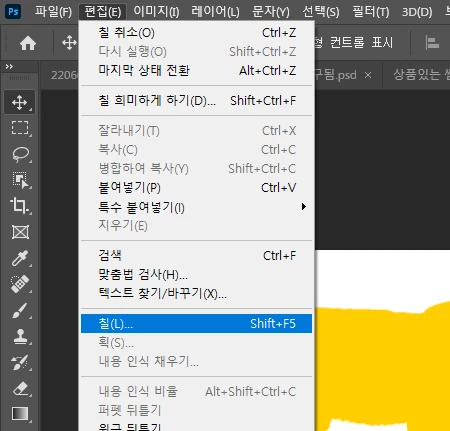
두번째 방법입니다. 편집 에서 칠 을 입력하면 패턴을 넣을 수 있습니다.
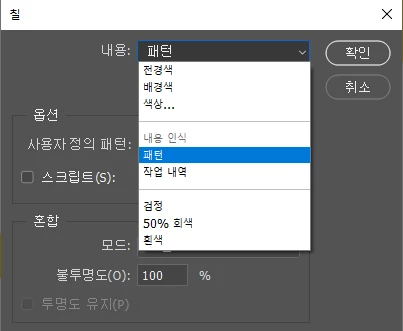
칠에서 패턴을 클릭하면 적용할 수 있습니다.
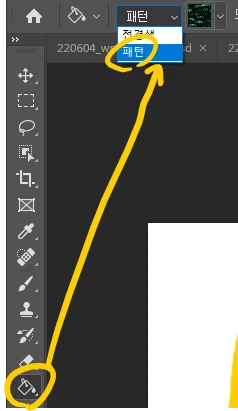
세번째 방법입니다. 페인트통을 사용하면 색상을 붙여넣기할 수도 있지만 패턴을 넣을 수도 있습니다