

포토샵 | 질감 표현 하는 방법
정라잇 |
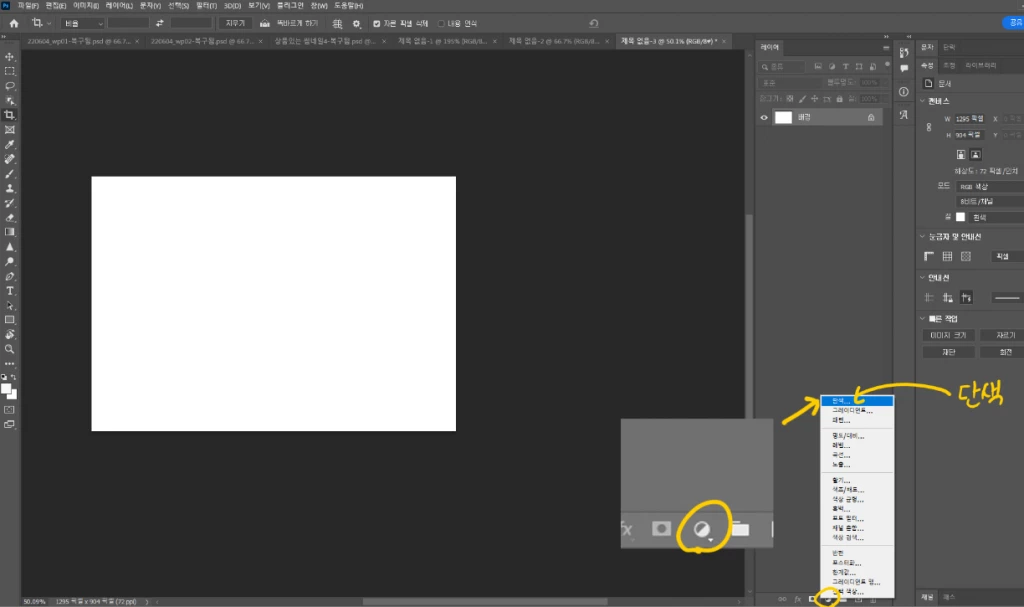
먼저 레이어를 만들어야 하는데요 그냥 레이어를 추가해도 좋고, 나중에 색상을 변경할 수 있게 우리는 우측 하단에 있는 조정 레이어 를 만듭니다.
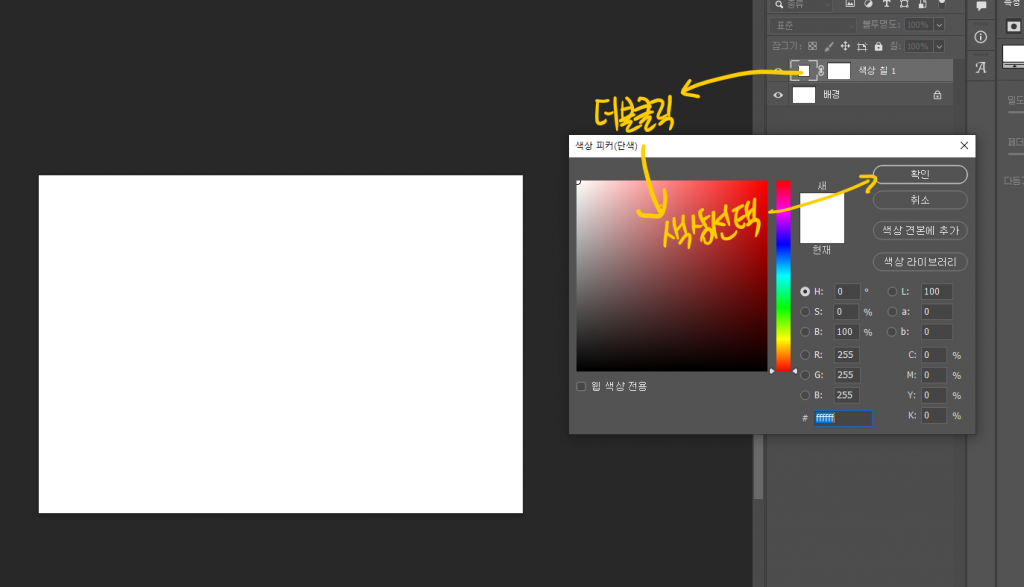
색상을 만드는 작업을 진행합니다. 위와 같이 영역을 더블클릭한 다음 원하는 색상을 선택하여 확인 버튼을 클릭합니다. 나중에 변경도 가능해요. 저는 회색으로 작업해볼게요.
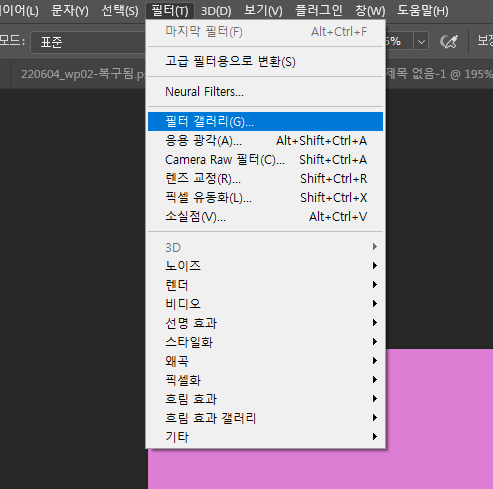
질감을 주고싶은 레이어를 선택한 다음 상단에 있는 필터 영역에서 필터 갤러리를 클릭합니다.
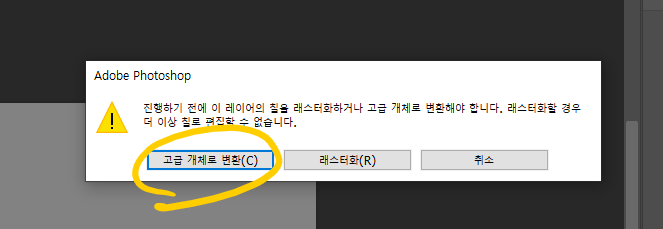
나중에 수정을 위해 고급 개체로 변환 을 클릭합니다. 레스터화 할 경우 나중에 수정이 힘들어집니다.
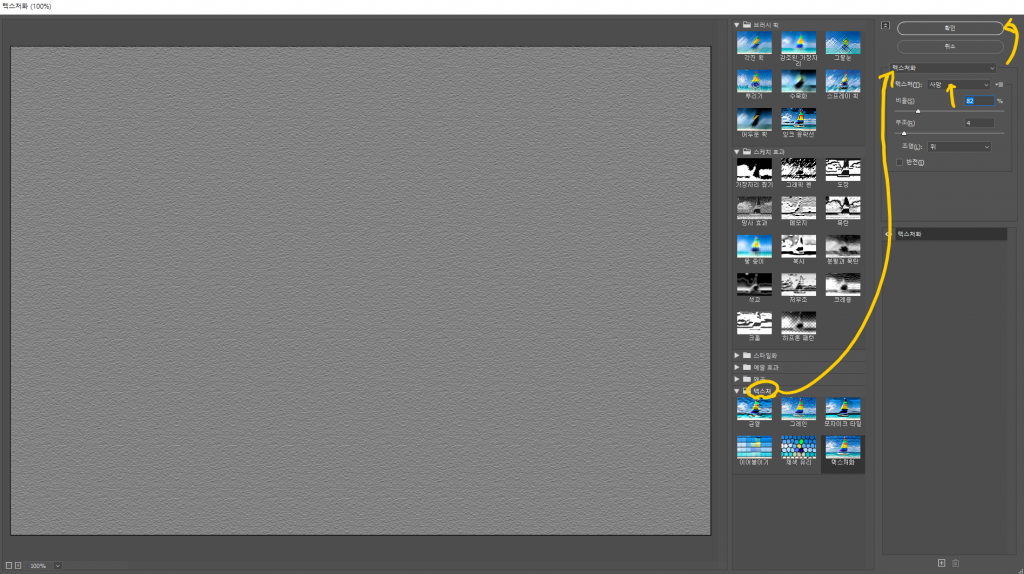
자 이제 텍스처를 수정할 수 있게 됩니다. 하단에 있는 텍스처화를 클릭하여 원하는 이미지 질감을 선택하여 디자인을 진행하면 돼요.