

구텐베르크 | 에디터 단축키 정리
개요
워드프레스 5.0버전 이후로 기본 에디터가 클래식 에디터에서 구텐베르크 에디터로 바뀌었습니다.
이전에는 일반 유저에게 사용하기 어려운 부분이 존재했지만, 현재는 많은 기술적 지식 없이 사이트를 만드는데 많은 도움을 주고 있습니다.
이는 내장 에디터를 비주얼 에디터로 적용함으로써 쉽게 사용할 수 있음을 바라는 모습을 꾸리고 있으며, 물론 설치하여 사용해야 하는 다른 비주얼 에디터 플러그인도 각각의 매력이 있기에 공생관계를 이어나갈 것으로 보입니다
클래식 에디터의 사용이 필요한 경우는 [다운로드] 에서 받거나,
관리자 페이지 > 플러그인 에서 Classic Editor를 설치하면 됩니다
구텐베르크 에디터 특징
구텐베르크의 특징은 다음과 같습니다
- 간편한 단축키가 많이 있습니다
- 비주얼 에디터로 콘텐츠 블록을 활용할 수 있습니다
- 속도가 빨라졌습니다 (자바스크립트 기반 / 리액트 활용)
- 인터페이스가 단순합니다
- 블록을 재활용하거나, 스타일을 추가할 수있습니다
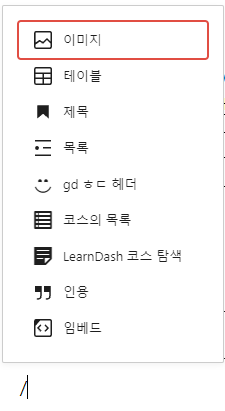
블록이라는 시스템을 통해 화면을 정의할 수도 있습니다. 입력할 때 ‘ / ‘ 를 입력하면 블록을 빠르게 넣을 수 있으며, 단축키를 입력함으로써 원하는 블록을 검색하는 것 또한 가능합니다. 영어 기반이라는 점을 인지하고 작업하면 좋습니다. ex) 제목 블록 : /header 입력
환경설정과 블록 켜고 끄기
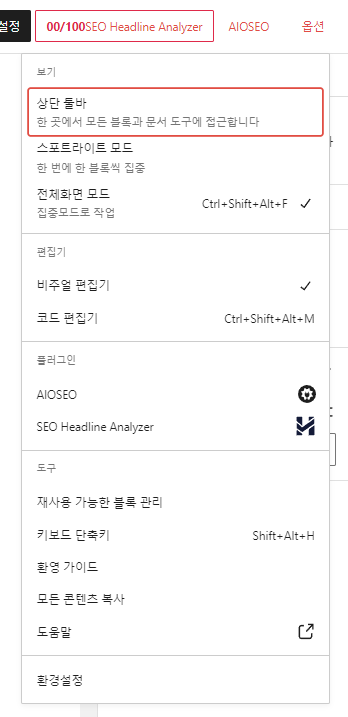
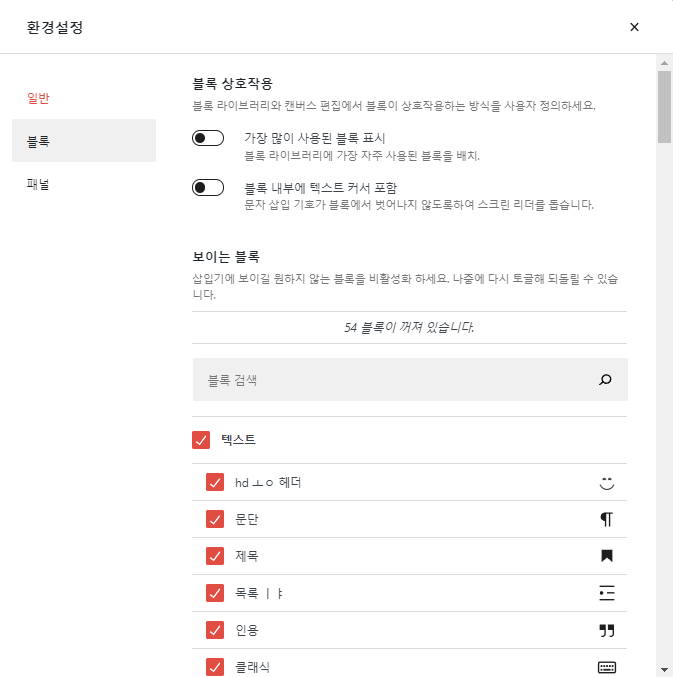
우측 상단의 옵션을 클릭하게 되면 환경설정을 볼 수 있게 됩니다. 블록을 켜고 끄는게 가능해지기에 필요한 블록만 꺼내놓고 활용하는 것을 추천드려요.
단축키
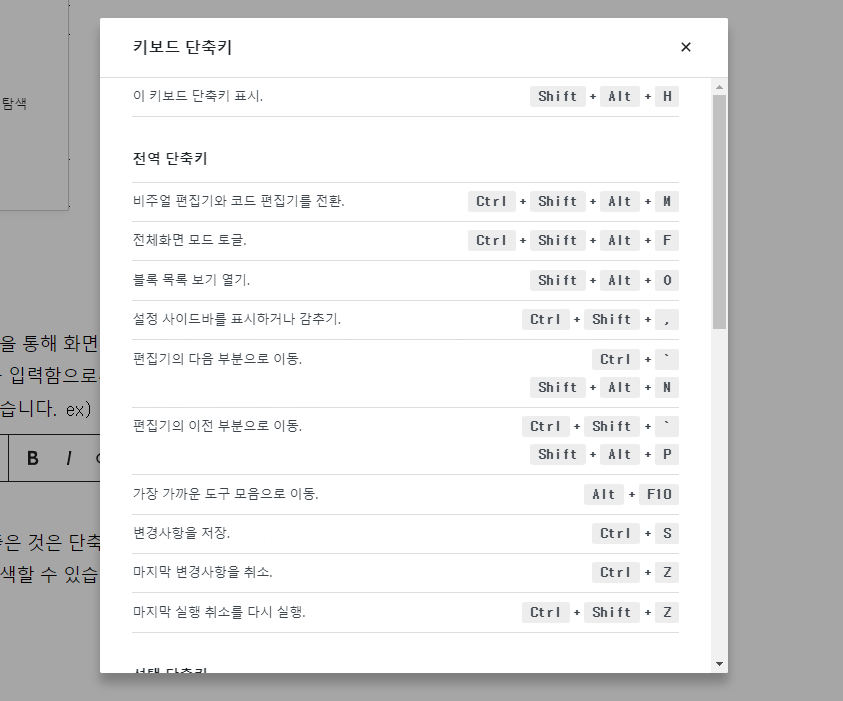
그 다음 기억하면 좋은 것은 단축키인데요, 바로 기억이 나지 않을 경우 아래의 단축키로 바로 검색해보면 원하는 단축키를 검색할 수 있습니다 : 쉬프트 + 알트 + H
새 단락을 만들기 위해서는 현재 쓰고 있는 상황에서 엔터 만 입력하면 됩니다.
줄바꿈이 필요하다면 쉬프트 + 엔터 를 입력하면 됩니다
백틱 (“) 두번 입력하면 인라인 코드가 적용됩니다 백틱적용
인용(blockquote) 은 > + 스페이스 를 입력하면 적용됩니다
[[ 를 연달아 입력하면 링크가 포함된 글을 바로 걸 수 있습니다 (워드프레스 6.0 이상)
# = h1 ## = h2 ### = h3 을 표현합니다
—을 입력 후 엔터를 누르면 구분선을 만듭니다
– 입력 후 스페이스바 입력하면 목차를 만들 수 있습니다. ( * + 스페이스바도 동일)
윈도우 단축키
| 기능명 | 윈도우 | 맥 |
| 블록 불러오기 | / | / |
| 단축키 도움말 | 알트 + 쉬프트 + H | 컨트롤 + 옵션 + H |
| 줄바꿈 | 쉬프트 + 엔터 | 쉬프트 + 엔터 |
| 저장 | 컨트롤 + S | 커맨드 + S |
| 블록 복제하기 | 컨트롤 + 쉬프트 + D | 커맨드 + 쉬프트 + D |
| 블록 제거하기 | 컨트롤 + 알트 + 백스페이스 | 커맨드 + 옵션 + 백스페이스 |
| 앞에 블록 생성하기 | 컨트롤 + 알트 + T | 커맨드 + 옵션 + T |
| 뒤에 블록 생성하기 | 컨트롤 + 알트 + Y | 커맨드 + 옵션 + Y |
반드시 알아야 하는 부분은 줄바꿈 [쉬프트 + 엔터] 부분과, 블록 불러오기 ' / ' 부분입니다. 줄바꿈이 적용되지 않는 분은 위의 단축키를 활용하여 해결해보세요.
일반 단축키
| 기능명 | 윈도우 | 맥 |
| 전체 선택 | 컨트롤 + A | 커맨드 + A |
| 복사 | 컨트롤 + C | 커맨드 + C |
| 붙여넣기 | 컨트롤 + V | 커맨드 + V |
| 서식없이 붙여넣기 | 컨트롤 + 쉬프트 + V | 커맨드 + 쉬프트 + V |
| 글자에 링크 붙이기 | 컨트롤 + K | 커맨드 + K |
| 글자에 링크 제거하기 | 컨트롤 + 쉬프트 + K | 커맨드 + 쉬프트 + K |
글자 단축키
| 기능명 | 윈도우 | 맥 |
| 글자 두껍게 | 컨트롤 + B | 커맨드 + B |
| 글자 이탤릭체 | 컨트롤 + I | 커맨드 + I |
| 글자 인라인 코드 변환 | 백틱 사용 ex) `코드` | 백틱 사용 ex) `코드` |
| 인용 생성 | > + 스페이스 | > + 스페이스 |
| 글자 밑줄 | 컨트롤 + U | 커맨드 + U |
| 문단 제거 | 쉬프트 + 알트 + Z | 쉬프트 + 옵션 + Z |
자주 사용되는 코드 활용방법입니다.
클래식 에디터 단축키
아래는 클래식 에디터 단축키입니다. 아쉽게도 구텐베르크에는 활용할 수 없지만, 클래식 에디터를 활용중이라면 분명 도움이 될만한 단축키이기에 정리해봤습니다.
| 기능명 | 윈도우 |
| 글자 취소선 | 알트 + 쉬프트 + D |
| 글자 코드태그 생성 | 알트 + 쉬프트 + X |
| 글자 링크삽입 | 컨트롤 + K , 알트 + 쉬프트 + A |
| 글자 왼쪽 정렬 | 알트 + 쉬프트 + L |
| 글자 오른쪽 정렬 | 알트 + 쉬프트 + R |
| 글자 가운데 정렬 | 알트 + 쉬프트 + C |
| 글자 양쪽 맞춤 | 알트 + 쉬프트 + J |
| 목록 생성 (순서) | 알트 + 쉬프트 + O |
| 목록 생성 (비순서) | 알트 + 쉬프트 + U |
| 링크 제거 | 알트 + 쉬프트 + S |
| 따옴표 생성 | 알트 + 쉬프트 + Q |
번역
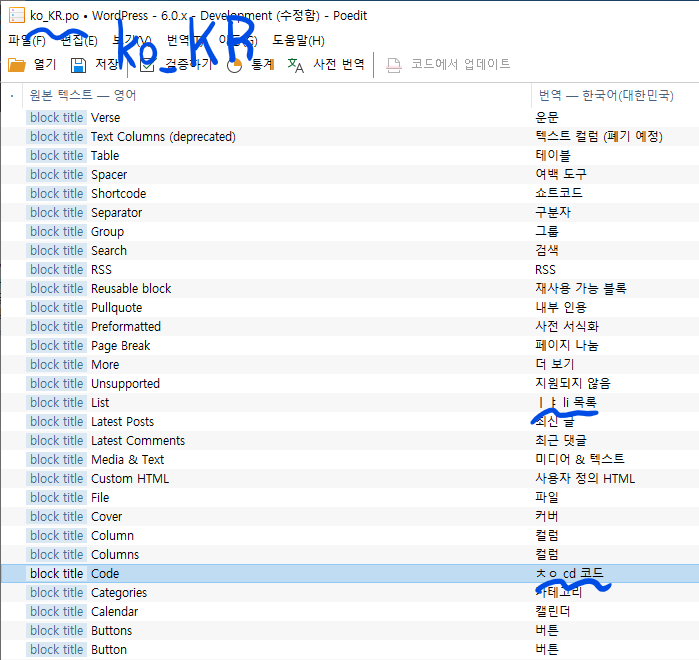
wp-content/languages/ko_KR.po 파일을 위와같이 수정하면 단축키처럼 사용이 가능합니다. 저는 자주 사용하는 키를 위와같이 설정하고나서 아주 편하게 사용중이에요