

워드프레스 | 코드 스니펫 Code Snippet 플러그인
개요
워드프레스에 코드를 입력하는 방법은 다양하게 있습니다. 특히나 코어 파일을 수정하기 위해서는 후크나 앵커를 활용해야 하기 때문에 우리는 사용 방법을 알 필요가 있습니다.
다행인 점은 배우는 것이 그렇게 어렵지 않다는 점입니다. 천천히 따라오시면 금방 할 수 있게됩니다.
플러그인 사용
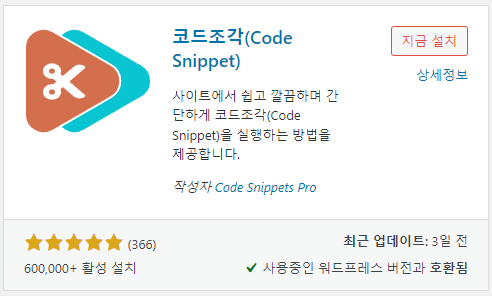
600,000 사이트에 사용중인 Code Snippet 은 완벽하게 무료일 뿐만 아니라 수많은 환경에서도 정상적으로 작동하는 아주 잘만든 플러그인입니다.
자료를 받는 방법은 링크를 통해 클릭하여 다운받아도 되며, 워드프레스 내에서 플러그인을 검색하면 바로 나오기 때문에 자유롭게 선택하여 사용하시면 됩니다.
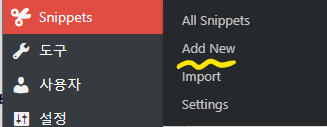
스니펫을 활성화 하면 사용 준비과정이 완료되었습니다. Snippets > Add New 를 클릭합니다.
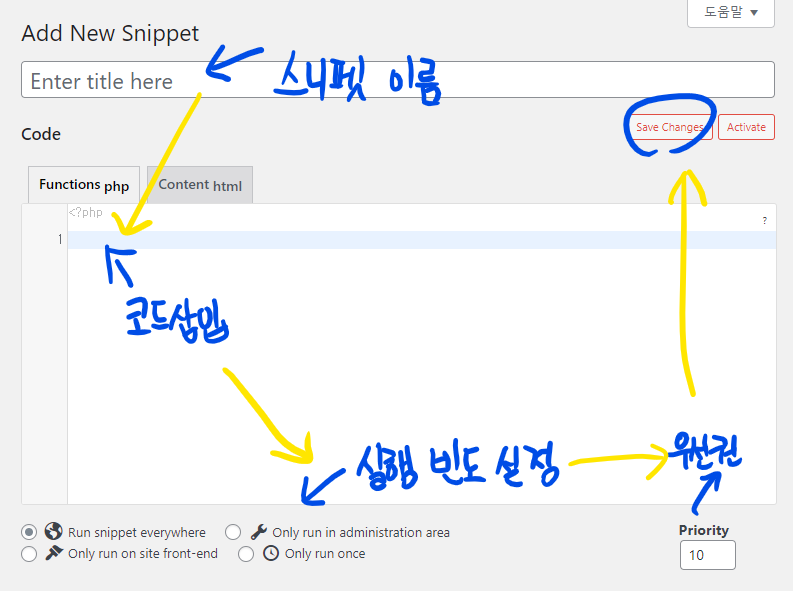
먼저 스니펫 이름을 설정합니다. 중요하지는 않으니 자유롭게 적어주세요.
그 다음 실행하고 싶은 코드를 입력합니다. 우선권은 높을수록 우선 실행됩니다.
마지막으로 실행 빈도 설정입니다. 아래의 설명을 보고 선택하시면 됩니다.
- 어디서나 스니펫 실행 : Run snippet everywhere
- 관리자 영역만 실행 : Only run in adminstration area
- 프론트 엔드 영역만 실행 : Only run on site front-end
- 한번만 실행 : Only run once
그리고 마지막으로는 Save Changes 를 누른 다음 Activate 를 클릭하면 정상적으로 작동하게 됩니다.
테마의 functions.php 사용
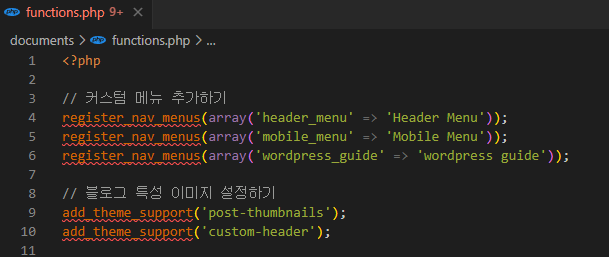
테마에는 functions.php 라는 파일이 있습니다. (없다면 만들어서 사용하시면 돼요) 저의 경우는 편의성을 위해 자주 사용하는 편입니다. 파일을 여기서 쪼개서 사용하고 싶다면
플러그인 생성
플러그인을 생성하여 코드 블록을 실행시킬 수도 있습니다. 방법은 wp-content/plugins/플러그인명 폴더를 만든 후 index.php 파일을 만들어 아래의 코드를 붙여넣기 합니다.
<?php
/*
  Plugin Name: 라딩 플러그인
  Description: 설명입니다
  Version: 1.0
  Author: 정라잇
  Author URI: http://rdgbackup.local
*/
그리고 바로 아래에 자신이 원하는 코드를 적고 저장합니다.
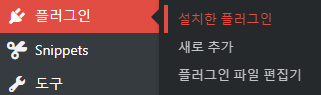
마지막으로는 관리자 화면에 돌아온 다음 플러그인>설치한 플러그인 에 들어온 다음 자신이 만든 플러그인을 활성화 하면 끝이 납니다.