

라라벨 | 1.1 윈도우 XAMPP 작업환경 세팅
정라잇 |
준비자료
라라벨 메뉴얼 : 바로가기
- XAMPP : PHP + Apache + Mysql 실행 도우미
다운로드 | 사용법 - Composer : 터미널에서 composer 명령어 사용 가능
다운로드 - cmder : 터미널, 무설치 사용 가능
다운로드
XAMPP 실행
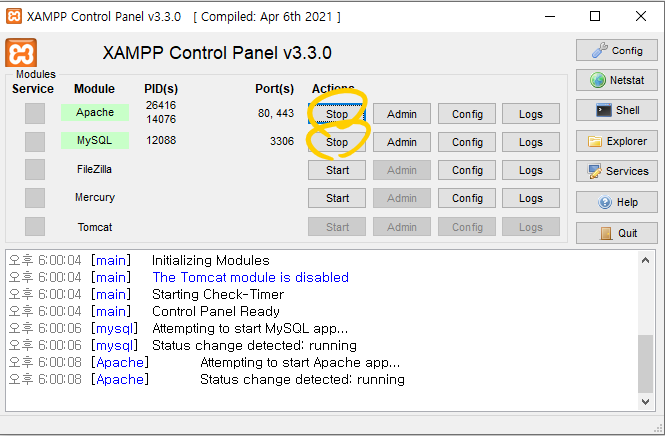
XAMPP를 설치한 다음 실행합니다
Apache 와 MySQL 를 활성화 합니다.
여기서 진행되지 않으면 포트 번호가 겹친겁니다. 다른 프로그램 종료하는 것을 추천드려요.
시작프로그램 체크나 재부팅을 해보고, 안되면 XAMPP의 포트번호를 변경해야 합니다. (비추천)
Composer 설치
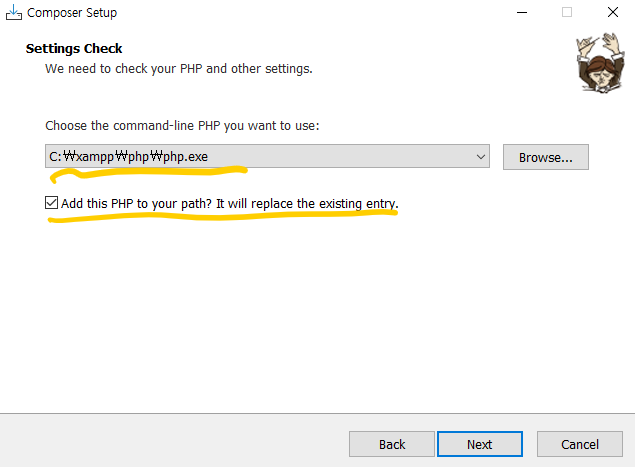
- 설치파일을 다운받습니다.
- 설치를 진행합니다.
C:\xampp\php\php.exe파일을 설정합니다. - Add this PHP to your path? 체크박스에 체크합니다. (개발자 모드나 이런거 다 무시)
- 설치를 완료합니다.
Cmder 설치
C:\xampp\htdocs폴더에 접근합니다.- cmder 이름의 폴더를 생성합니다
- cmder 파일을 다운받아
htdocs폴더에 압축해제합니다.
Cmder 터미널 사용하기
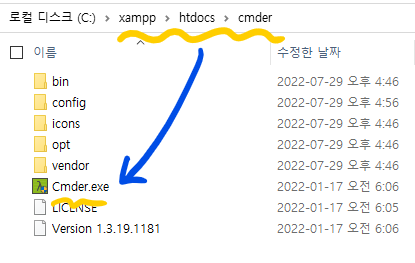
Cmder.exe 파일을 실행합니다.
Composer 설치하기
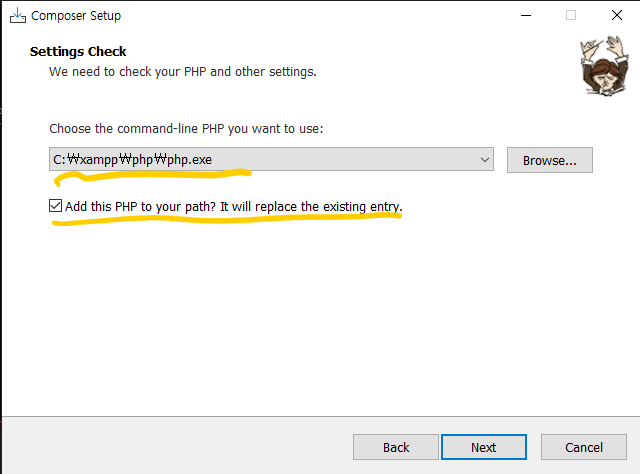
C:\xampp\php\php.exe 에 파일을 설치합니다.Add this PHP to your path? It will replace the exisiting entry. 를 체크합니다.
PHP는 XAMPP에 기본적으로 설치되어있습니다.
다른 경로에 설치하셨다면 그 경로로 컴포저를 설치하면 됩니다.
라라벨 설치
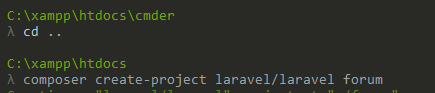
cd ..을 입력하여C:\xampp\htdocs에 접근합니다.composer create-project laravel/laravel을 복사하여 붙여넣기 합니다.forum
(forum폴더에 라라벨 설치한다는 뜻 )
라라벨 실행
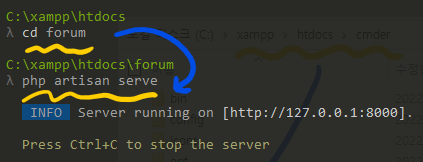
cd forum 을 입력해 forum 폴더에 이동한 다음 php artisan serve 을 입력합니다.