

우분투 | 20.04 서버 NPM 설치, 세팅하기
요약
NPM은 Nginx + PHP + MySQL(MariaDB) 의 요약어입니다. 우분투라는 운영체제에 설치하는 방법입니다.
편집기 사용법
나노(nano) 편집기 저장
Ctrl + X → Y → Enter
로그인 설정
sudo passwd root최고 관리자 계정(root) 에 접근하기 위해 비밀번호를 설정합니다.
sudo apt update -y업데이트를 진행합니다.
sudo su최고 관리자 계정(root) 로 로그인합니다. 이 때 설정한 비밀번호를 입력하면 됩니다.
su ubuntu경고 : su(switch user) 명령어는 해킹의 위험이 있을 수 있습니다.
sudo(Subsititude user do) 로 관리자 권한을 얻으면 대행 가능한 계정이 어떤 것인지 모르기 때문에
공격포인트가 없어집니다.
외부 로그인 설정
경고 : 이 방법은 권장하지 않습니다.
비밀번호를 생성하면 무차별 대입 공격(Broute Force Attack)의 표적이 될 수 있습니다
sudo nano /etc/ssh/sshd_config외부 로그인 설정을 위해 ssh 설정에 접근합니다.
- root 계정 외부 로그인 허용
PermitRootLogin yes - 비밀번호 로그인 허용
PasswordAuthentication yes - 공개키 접속 허용
PubkeyAuthentication yes
SSH 암호 키로 로그인 하는 것이 안전한 것은 사실이지만 설정 방법은 알고 있는 것이 좋습니다.
비밀번호 로그인을 위해 PasswordAuthentication 설정을 찾아서 위와 같이 변경합니다
그 다음 Ctrl + X → Y → Enter 를 입력하여 저장 후 에디터를 종료합니다.
sudo service sshd restartsshd를 재시작합니다.
시간 설정
sudo timedatectl set-timezone 'Asia/Seoul'시간을 설정해야 합니다. 위의 코드를 복사하여 터미널에서 실행합니다.
date터미널에 date 를 입력하여 시간이 정상적으로 적용되었는지 체크합니다.
Nginx 설치
sudo apt upgrade -y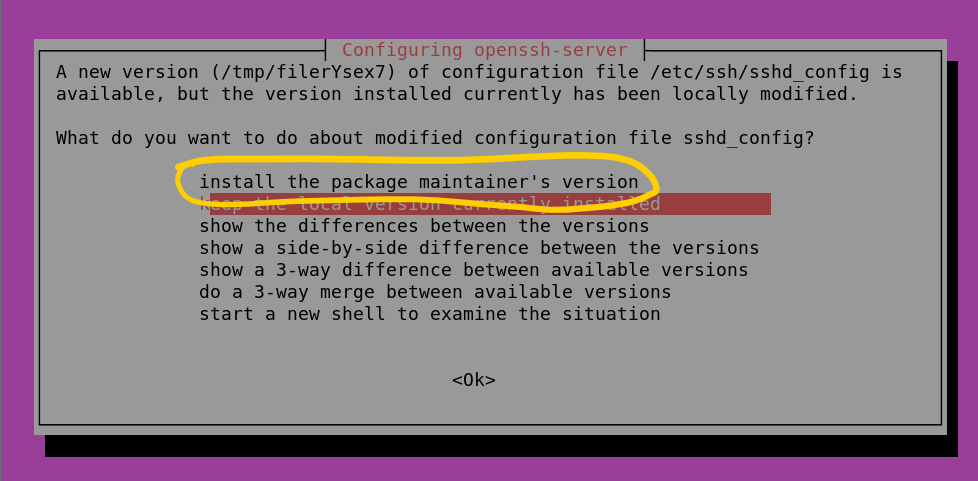
엔진엑스 설치하기 전 업데이트를 진행해야 합니다. 터미널에 붙여넣기 한 다음 1번 을 선택합니다.
sudo apt install nginx -y엔진엑스를 설치합니다. 이렇게 설치된 파일은 /etc/nginx 경로에 있습니다.
Marid DB 설치
sudo apt install mariadb-server -y마리아DB(Maria DB) 를 설치합니다. 이후에 1번을 선택 합니다
MySQL 은 저작권의 문제가 있어서 나오게 된 무료로 사용할 수 있는 DB 입니다. MySQL 과 거의 같다고 생각하시면 됩니다.
sudo systemctl start mariadb시스템 시작할 때 마리아 DB(Maria DB) 가 자동으로 시작할 수 있도록 설정합니다.
sudo mysql_secure_installationroot 의 비밀번호를 입력한 다음
Lightsail 의 경우 전부 N 을 입력, EC2 의 경우 전부 Y를 입력합니다.
Maria DB에서 나가려면 exit; 를 입력하거나 Ctrl + Z 를 누르면 됩니다.
PHP 8 설치
sudo add-apt-repository ppa:ondrej/phpsudo apt-get updatesudo apt install php8.0-fpm php8.0-apcu php8.0-bz2 php8.0-common php8.0-curl php8.0-gd php8.0-mbstring php8.0-mysql php8.0-xml php8.0-zip php8.0-fpm php8.0-bz2 php8.0-cli php8.0-common php8.0-curl php8.0-gd php8.0-mbstring php8.0-mysql php8.0-opcache php8.0-readline php8.0-xml PHP 7 설치
sudo add-apt-repository ppa:ondrej/phpsudo apt-get updatesudo apt install php7.4-fpm php7.4-apcu php7.4-bz2 php7.4-common php7.4-curl php7.4-gd php7.4-mbstring php7.4-mysql php7.4-xml php7.4-zip php7.4-fpm php7.4-bz2 php7.4-cli php7.4-common php7.4-curl php7.4-gd php7.4-mbstring php7.4-mysql php7.4-opcache php7.4-readline php7.4-xmlgit 설치하기
sudo apt-get install gitclone 명령어를 위해 git을 설치합니다.
unzip 설치하기
sudo apt install unzip유저 생성하기
sudo adduser radingrading 이라는 유저를 생성합니다.
sudo usermod -a -G www-data radingrading 계정에 www-data 라는 권한을 줍니다. 웹에서 사용되는 권한입니다.
유저 값 변환
sudo nano /etc/passwd- 수정 전 :
root:x:0:0:root:/root:/bin/bash - 수정 후 :
root:x:0:0:root:/var/www/html:/bin/bash
FTP , 터미널 영역의 시작점을 변경합니다.
- 수정 후 : rading:x:33:33:,,,:/var/www/html:/bin/bash
권한을 33:33 으로 변경합니다. www-data 로 권한을 변경하게 됩니다.
데이터베이스
데이터베이스 생성하기
sudo mysql -u root -p데이터베이스에 관리자 권한으로 접근합니다. 비밀번호를 입력해야 합니다
create database 데이터베이스;데이터베이스를 생성합니다. 마지막에 반드시 세미콜론을 입력합니다.
데이터베이스 계정 생성하기
sudo mysql -u root -p데이터베이스에 관리자 권한으로 접근합니다.
create user '아이디'@'localhost' identified by '비밀번호';exit;유저를 생성한 다음 나가기를 합니다
데이터베이스 계정 부여하기
grant all privileges on 데이터베이스.* to '아이디'@'localhost';아이디에 데이터베이스 모든 권한을 부여합니다.
grant all privileges on *.* to '아이디'@'localhost'; 아이디 에 모든 DB 권한을 부여합니다.
권한 부여
MariaDB 10.4 이후로 user 테이블이 Grant_priv 테이블로 변경되었습니다.
UPDATE mysql.user SET Grant_priv='Y', Super_Priv='Y' WHERE user='아이디';flush privileges;exit;폴더 권한 변경
sudo chown -R www-data:www-data /var/www/html/home 폴더에 들어있는 자료를 www-data:www-data 권한으로 변경합니다.
SSL 설정하기
sudo apt-get install certbot python3-certbot-nginx -ycertbot, python3-certbot-nginx 자료를 설치합니다. SSL 설정 직전의 상태입니다.
sudo certbot --nginx -d example.com -d www.example.comcertbot 을 통해 nginx SSL 설정을 시작합니다. example.com 과 www.example.com 을 신규로 등록합니다.
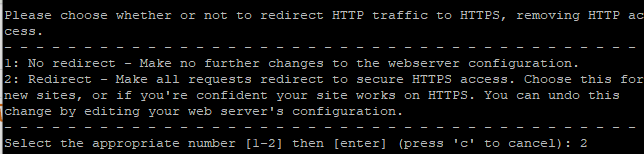
중간에 이런 문구가 나온다면 Redirect 를 입력해야 http 일 때 https 로 이동합니다.
sudo certbot renew --dry-run자동 갱신 명령어입니다.
포트 개방
SSL 포트는 443입니다 반드시 해당 포트를 열어야합니다.
슈퍼 계정 생성하기
nano /etc/sudoers아이디 ALL=(ALL:ALL) ALL 을 추가하여 슈퍼 계정을 생성할 수 있습니다.
nginx 설정하기
etc\nginx\sites-enabled\default 파일을 수정합니다.
server {
	listen 80 default_server;
	listen [::]:80 default_server;

	root /var/www/html;

	index index.html index.php;

	server_name _;

	location / {
		try_files $uri $uri/ =404;
	}

	location ~ \.php$ {
		include snippets/fastcgi-php.conf;
		fastcgi_pass unix:/var/run/php/php8.0-fpm.sock;
	}
}- 80포트 기본으로 설정되었습니다.
- 최상위 폴더는
/var/www/html입니다. - 서버 이름은 따로 없습니다.
- .php 확장자는
php8.0-fpm.sock를 연결합니다.
PHP 재실행
sudo service php7.4-fpm restart참조
설치 중간에 쫒겨난 경우
- Waiting for cache lock: Could not get lock /var/lib/dpkg/lock-frontend. It is held by process 2318 (apt).
- E: dpkg was interrupted, you must manually run ‘sudo dpkg –configure -a’ to correct the p roblem.
sudo dpkg --configure -a