라라벨 | 1.3 윈도우 APM 작업환경 세팅
준비자료
라라벨 메뉴얼 : 바로가기
PHP : 다운로드
Composer : 다운로드
MySQL : 다운로드
PHP 설치
- Thread Safe 버전으로 다운받습니다.
- C드라이브에 폴더를 생성합니다. ex) C:\php
- 다운받은 파일을 생성한 폴더에 압축해제합니다
파일 이름 변경
php.ini 생성
php.ini-production | php.ini-development (권장)중 하나를 php.ini 로 수정합니다.
php.ini 수정
;extension_dir = "./"                 <<<<==== 수정 전
extension_dir = "C:/php/ext"          <<<<==== 수정 후
extension_dir 를 설정합니다. 추가 기능을 설치할 때 활용합니다.
;date.timezone =                      <<<<==== 수정 전
date.timezone = Asia / Seoul          <<<<==== 수정 후
[date] 영역도 위와 같이 수정합니다.
extension=curl
extension=fileinfo
extension=mbstring
extension=mysqli
extension=openssl
extension=pdo_mysql
extension=pdo_odbc
extension=pdo_sqlite
위의 자료를 찾아 주석 해제합니다. ;ext 로 검색(Ctrl + F) 하시면 쉽게 찾을 수있습니다.
환경변수 등록하기
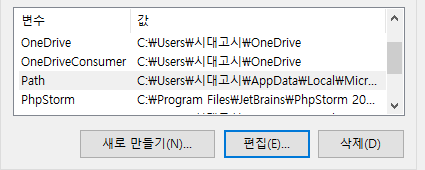
환경변수를 적용합니다.
시스템 속성 > 고급 > 환경 변수 > Path 선택 > 편집 을 입력합니다
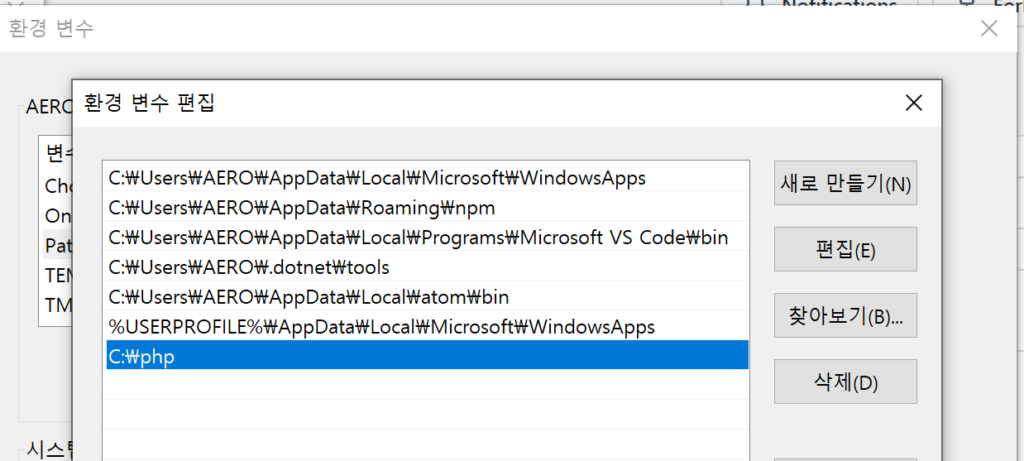
새로 만들기를 클릭합니다. 현재 PHP 폴더 기준으로 C:\php 를 입력하면 됩니다.
터미널을 재시작하여야 적용됩니다.
컴포저 설치
Composer : 다운로드
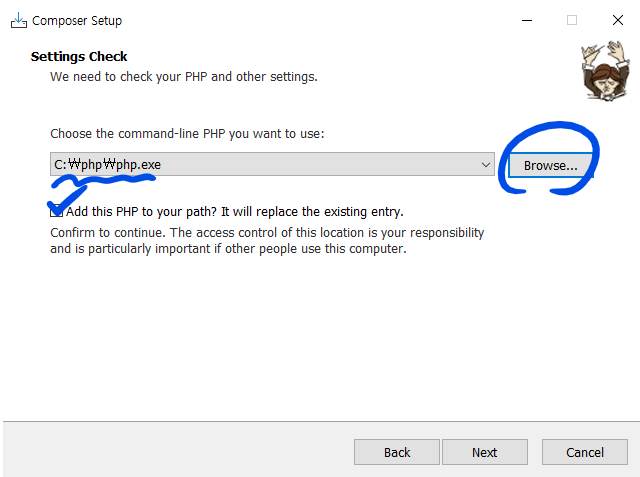
PHP를 압축해제한 폴더에 컴포저를 설치합니다. 개발모드는 굳이 선택하지 않아도 상관없습니다.
아래 있는 Add this PHP to your path? It will replace the exisiting entry 를 체크한 다음 설치를 진행하면 됩니다.
컴포저 설치되었나 확인하기
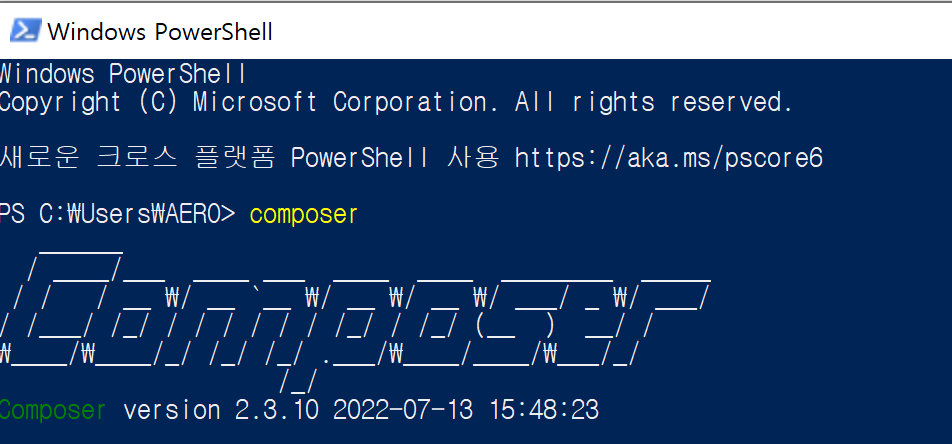
컴포저 설치가 완료되면 터미널을 재시작 후 composer 를 입력해보세요
라라벨 설치하기
composer create-project laravel/laravel web-demo
web-demo 이름을 가진 라라벨 폴더를 생성합니다. 설치 작업이기 때문에 시간이 좀 걸립니다.
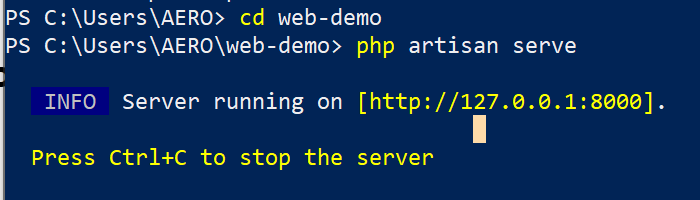
cd web-demo 을 입력해 web-demo 폴더에 이동한 다음 php artisan serve 을 입력합니다.
이제 파일은 public 폴더에서 가져와 읽게 됩니다.
MySQL DB 설치하기
MySQL : 다운로드
데이터베이스를 따로 설치하여 연동할 수 있습니다. 대체 프로그램은 MariaDB가 있고
사용에 큰 차이는 없습니다. 저는 MySQL을 사용할 예정입니다.
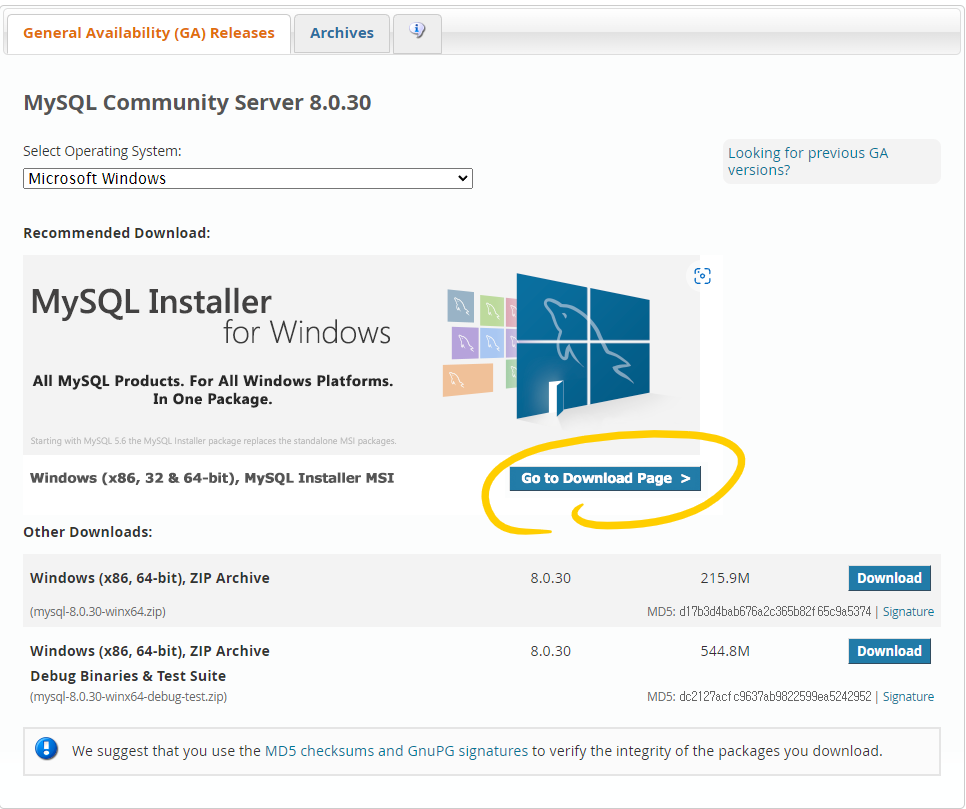
MySQL Community Server 를 설치해야 합니다. 중간에 있는 Go to Download Page 버튼을 클릭합니다
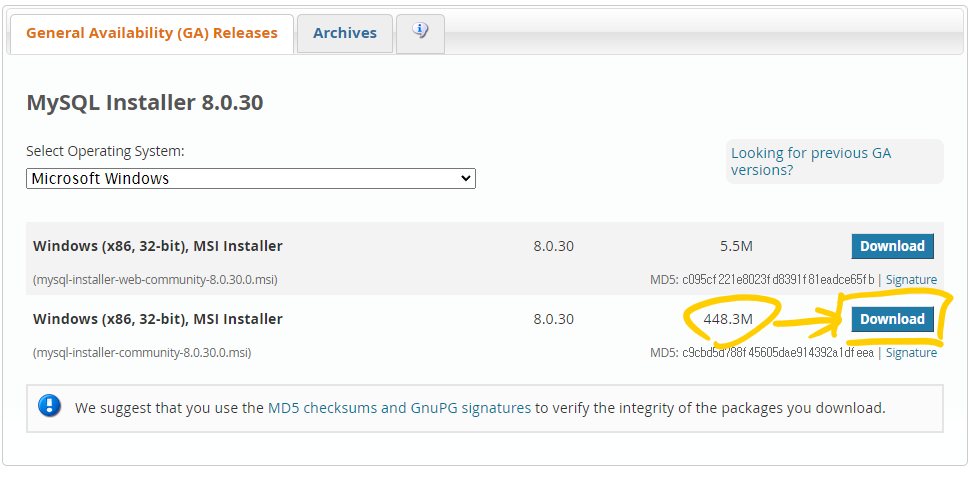
아래에 있는 인스톨러(Installer) 를 선택합니다. 위의 자료는 설치할 때 자료를 다운받는데,
이 때 다운로드 실패가 뜰 수 있습니다
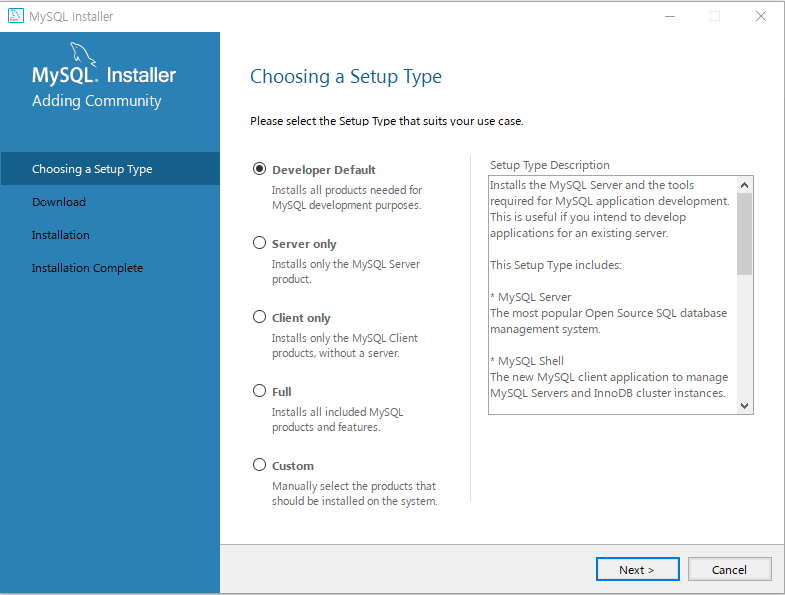
Developer Default 를 선택한 후 다음 버튼을 클릭합니다.
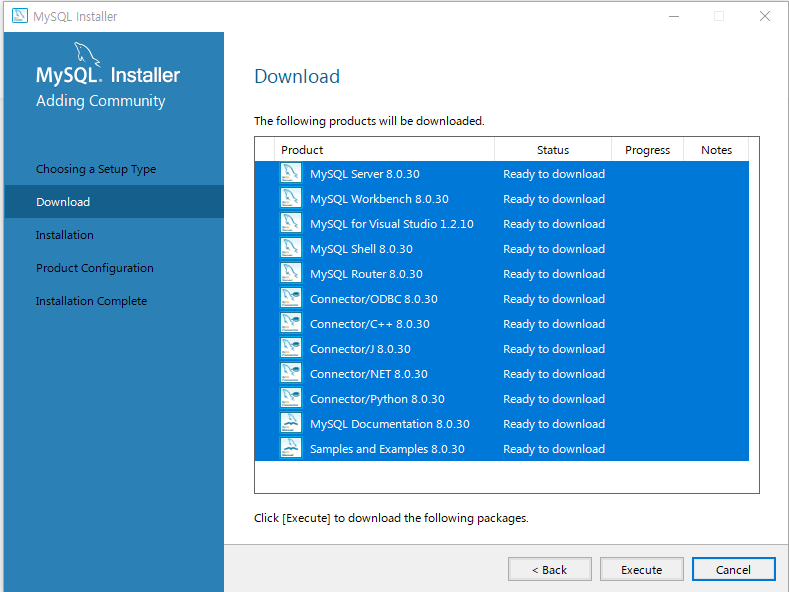
저는 욕심이 많아 모든 것을 설치하겠습니다.
포트+계정 설정
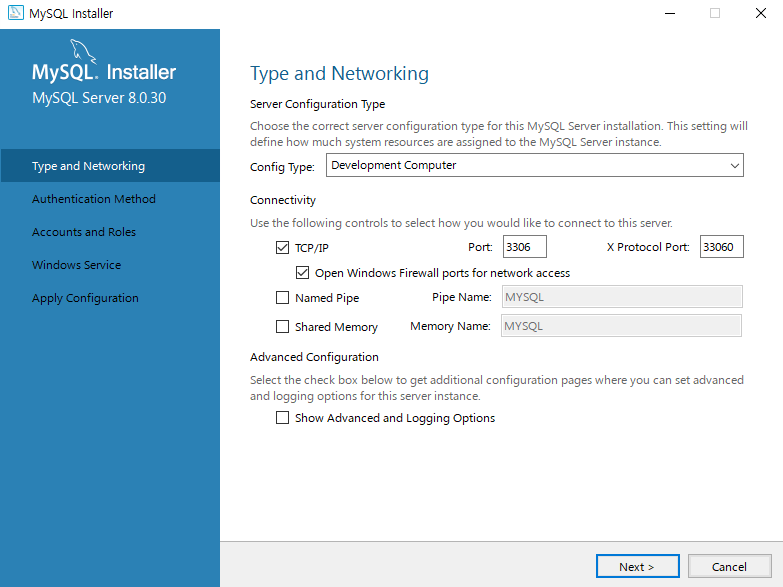
포트 : 3306 로 설정합니다. 겹칠 가능성이 있다면 다른 포트로 변경합니다.
저는 7878로 설정했습니다.
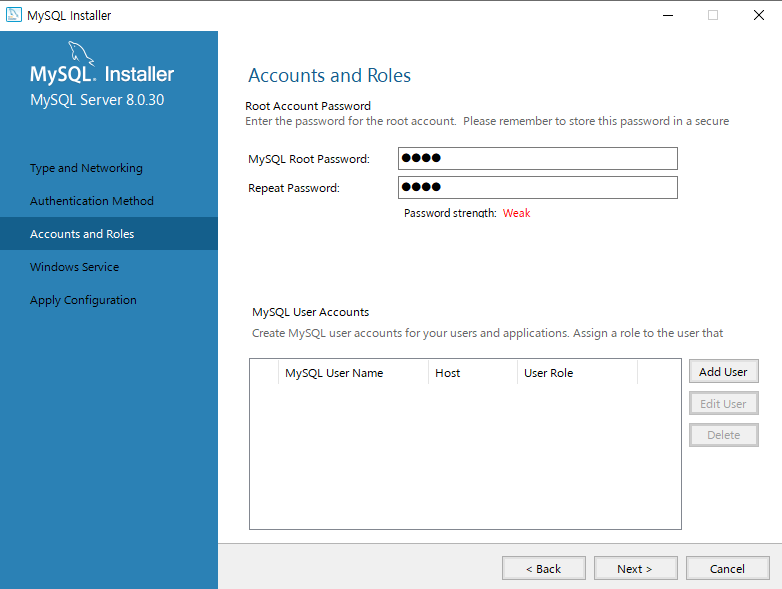
계정 : root / root 로 설정하여 작업을 진행했습니다.
비밀번호가 약해도 설치에 문제 없습니다. 추가로 DB 권한을 따로 만들어야 한다면 Add User 를 선택하여 새로운 계정을 만듭니다.
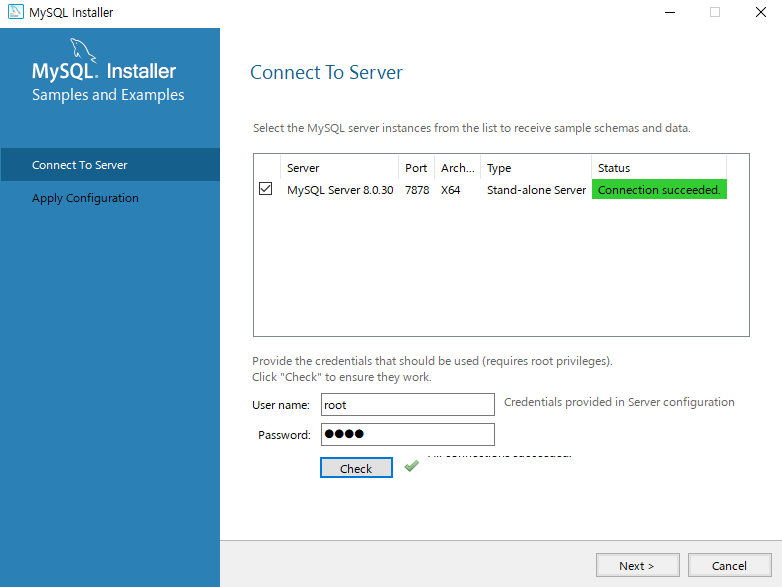
마무리로 샘플을 설치하기 위해서 비밀번호와 설정을 입력한 다음 진행합니다.
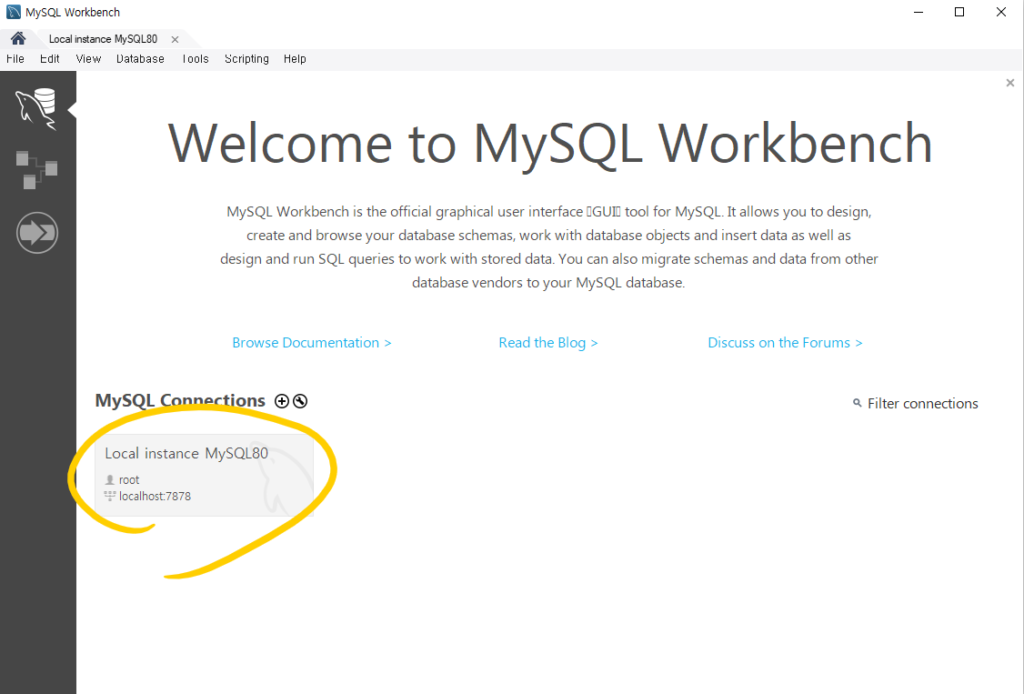
도커로 DB 설치하기
version: '1'
services:
  local-db:
    image: library/mysql:5.7
    container_name: local-db
    restart: always
    ports:
      - 13306:3306
    environment:
      MYSQL_ROOT_PASSWORD: root
      TZ: Asia/Seoul
    volumes:
      - ./db/mysql/data:/var/lib/mysql
      - ./db/mysql/init:/docker-entrypoint-initdb.d
    platform: linux/x86_64
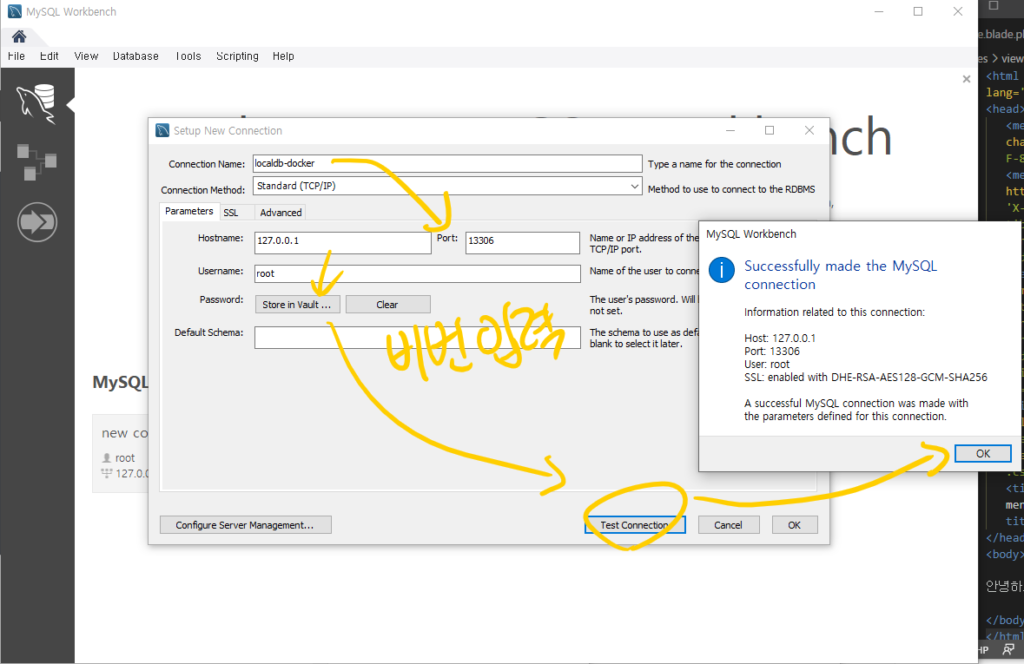
이 내용이 담긴 docker-compose.yml 파일을 만들면 됩니다.