

AWS | 로그인 2차 보안 설정 (멀티 팩터 인증 MFA)
인증하기
가상 MFA 디바이스를 설정합니다. *메뉴얼
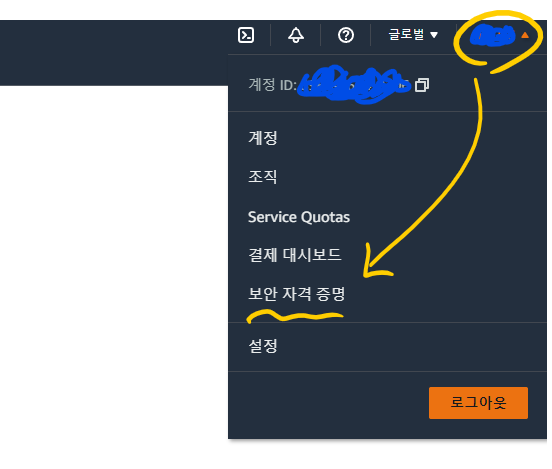
- 우측 상단의 아이디를 클릭합니다
- 보안 자격 증명 을 클릭합니다
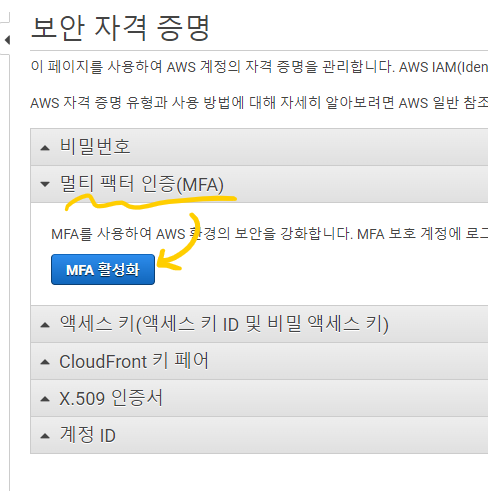
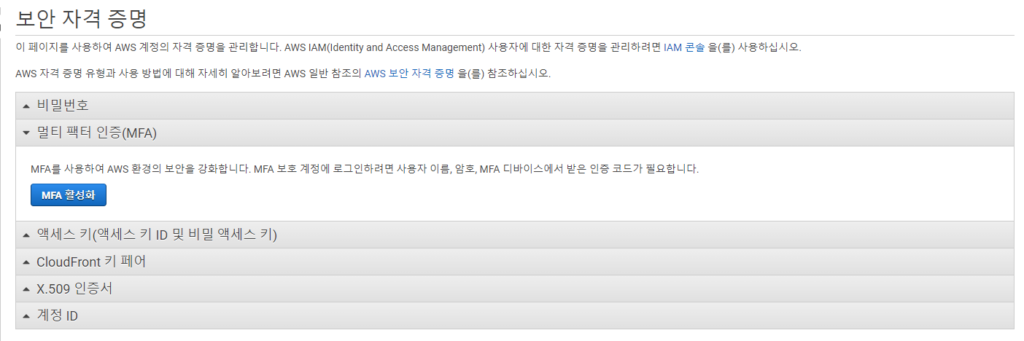
- 보안 자격 증명에서
멀티 팩터 인증을 클릭합니다
인증 앱 설치
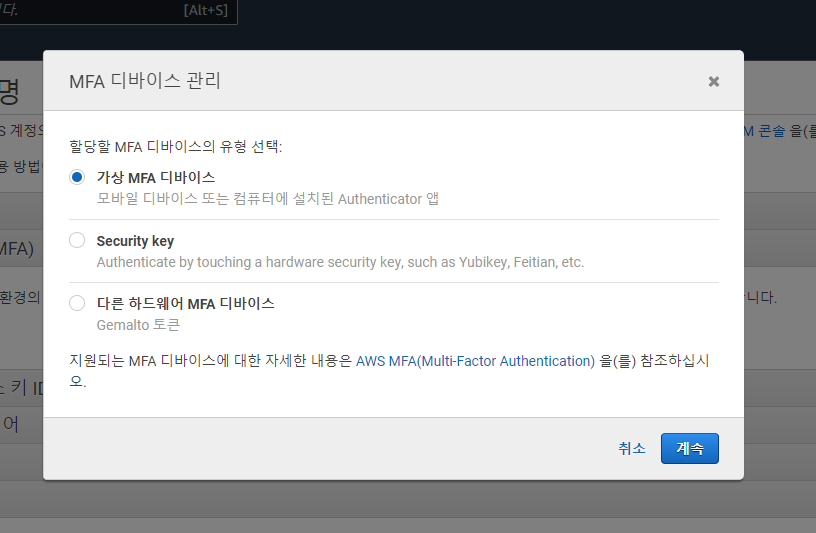
인증 방법을 선택합니다. 저는 마이크로소프트(MS) 의 Authenticator 앱을 사용하겠습니다.
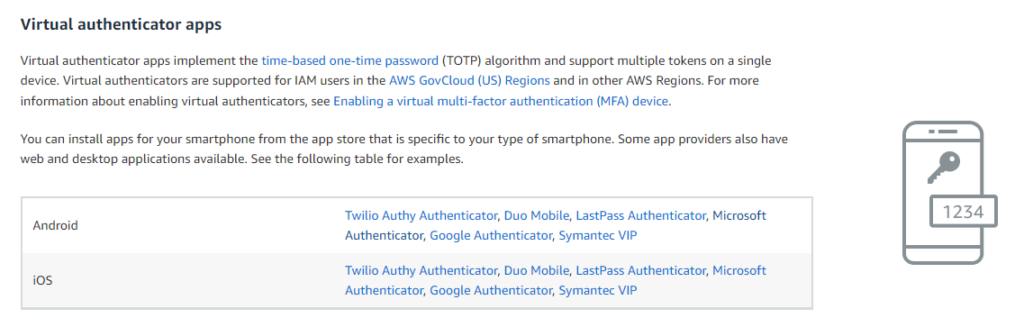
다른 인증 프로그램도 지원하니 아래의 표를 참조해주세요
MFA 지원 디바이스
MFA 인증 등록
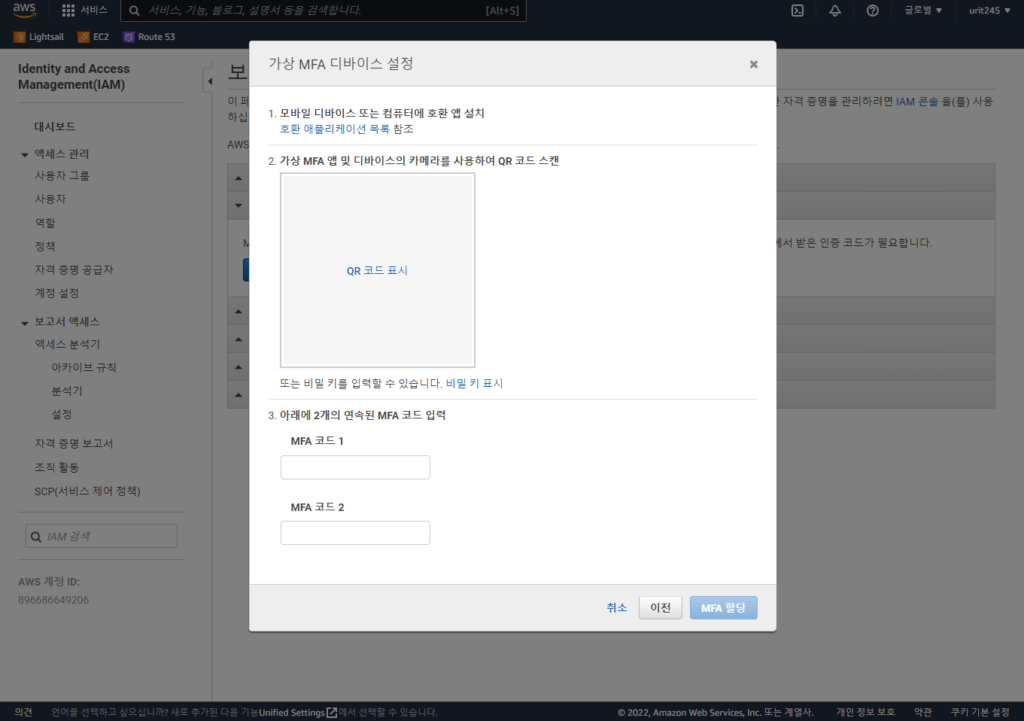
가운데의 QR 코드 표시를 클릭합니다.
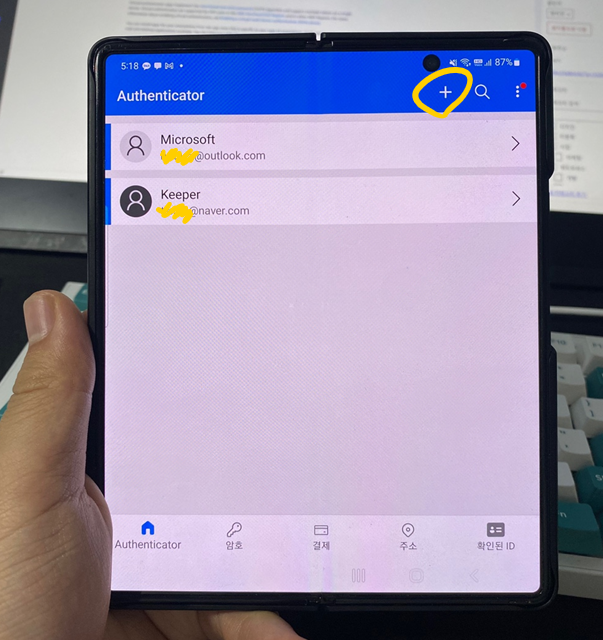
우측 상단의 + 버튼을 클릭합니다.
휴대폰 카메라로 QR코드를 찍어 등록 절차를 마무리합니다.
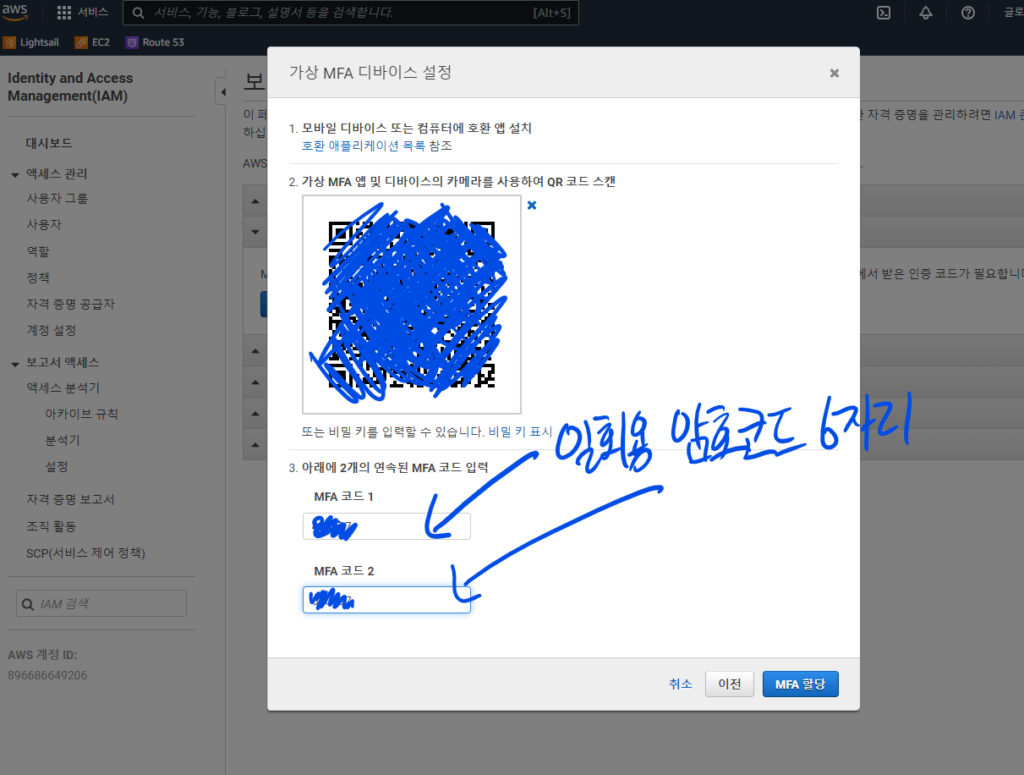
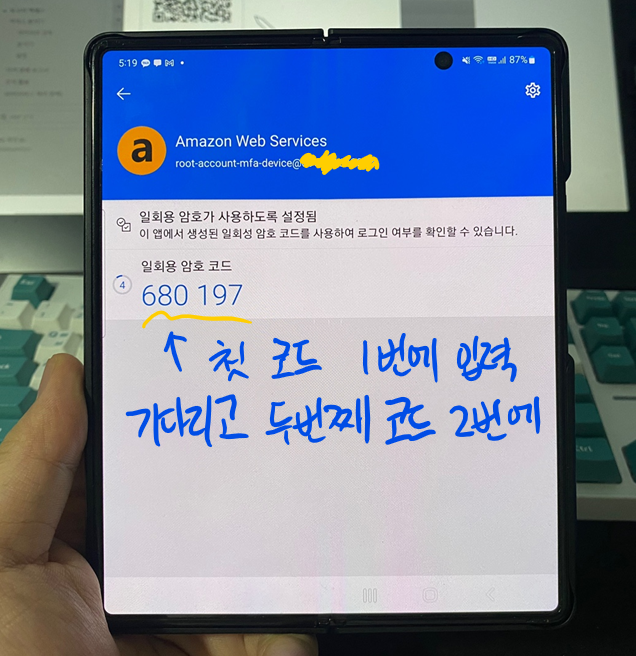
- QR코드로 등록절차를 마칩니다.
- 휴대폰에서 앱을 실행한 후
MFA 코드 1에 일회용 암호코드를 입력합니다. - 30초 기다린 다음
MFA 코드 2에 새로 갱신된 일회용 암호코드를 다시 입력합니다.
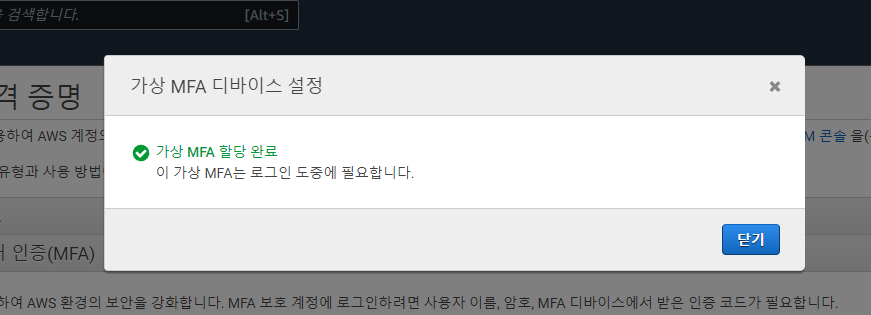
입력을 마치면 등록 절차를 마무리 짓게 됩니다.
다음번에 로그인 할 때는 인증 절차를 반드시 거쳐야 합니다.
주의사항
주의 : Authenticator 앱에서 해당 계정 정보를 삭제하면 로그인이 불가능할 수 있습니다.
전화번호 인증이 가능한데, 번호가 정상적으로 등록되었는지 체크하세요
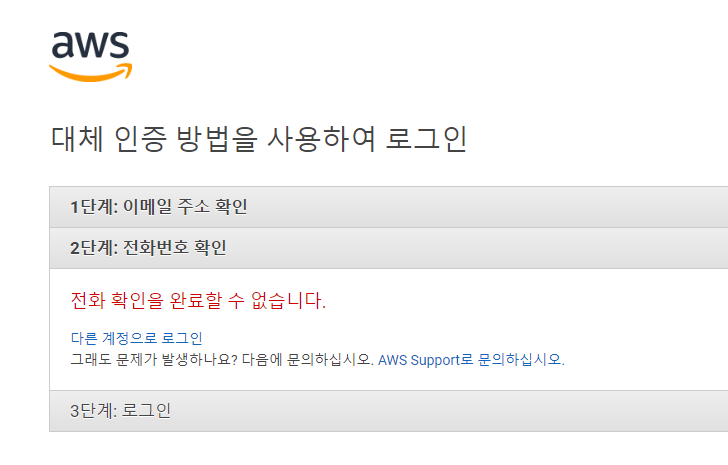
2차 디바이스 키가 훼손될 경우 전화인증으로 대체할 수 있습니다만,
반드시 전화번호가 +821012341234 처럼 되어있는지 체크해보세요.
저는 접두에 +가 없었기 때문에 인증받을 때 오류가 나왔습니다. (로그인 안해서 다행히 해결)
변경방법
우측 상단의 계정 정보에 들어간 다음 결제를 클릭합니다.
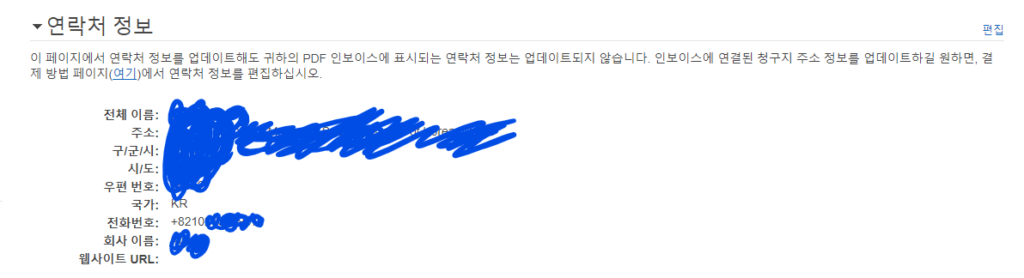
전화번호를 확인합니다. +가 없다면 우측의 편집 버튼을 클릭합니다.
인증방법
제거방법
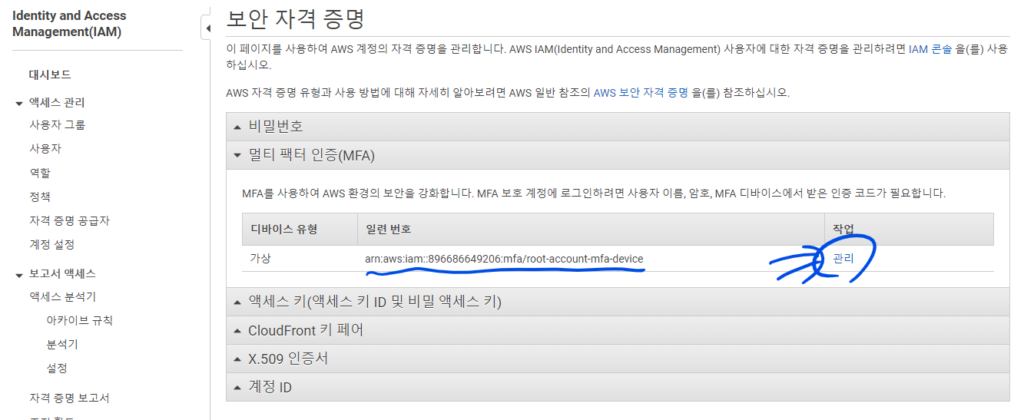
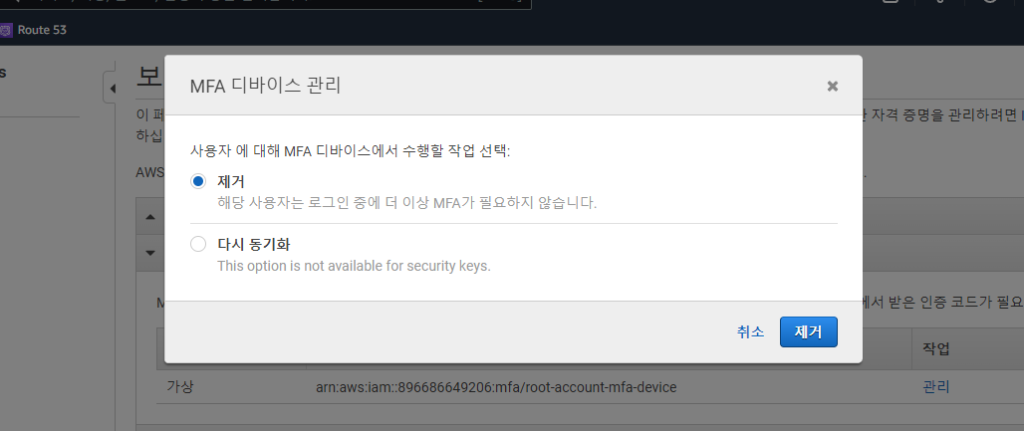
제거를 선택 후 제거 버튼을 클릭합니다.
만약 에러가 뜨는 경우 아래의 방법으로 로그인을 진행해야 합니다.
전화번호가 정상적으로 등록되었는지 확인하고,
로그인을 해제하지 않은 상태로 다른 브라우저로 로그인 시도를 합니다.
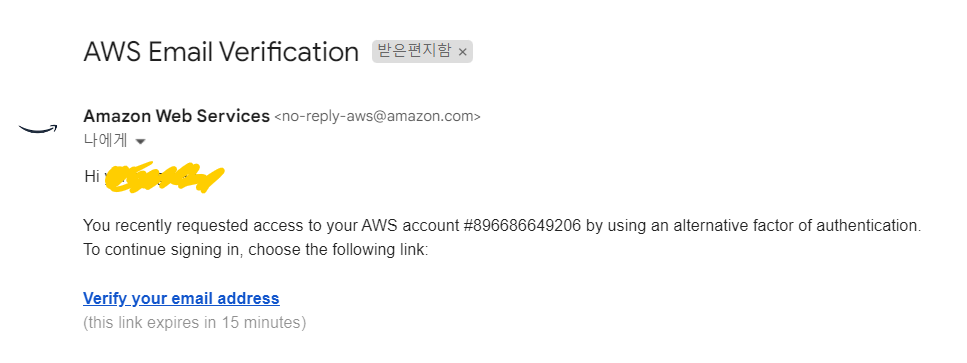
이메일로 인증을 선택하셨다면 이러한 메일이 왔을겁니다.
Verify your email address 를 선택합니다.
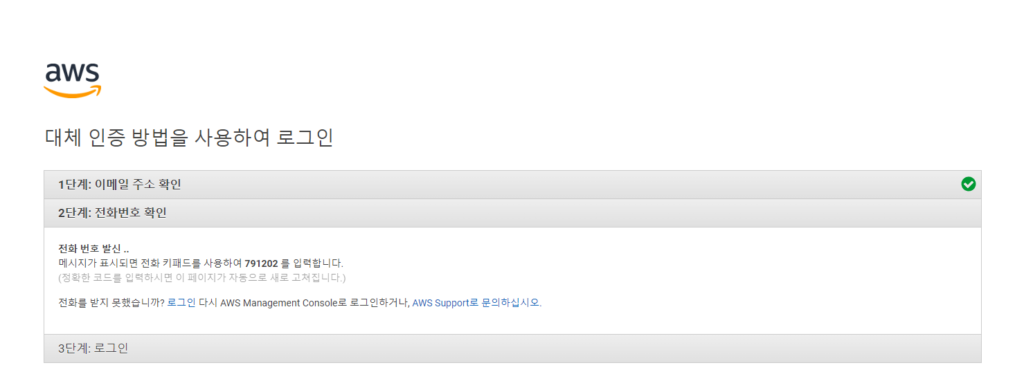
전화번호 인증을 받습니다. 전화를 받고 위의 번호를 입력하여 인증을 완료합니다.
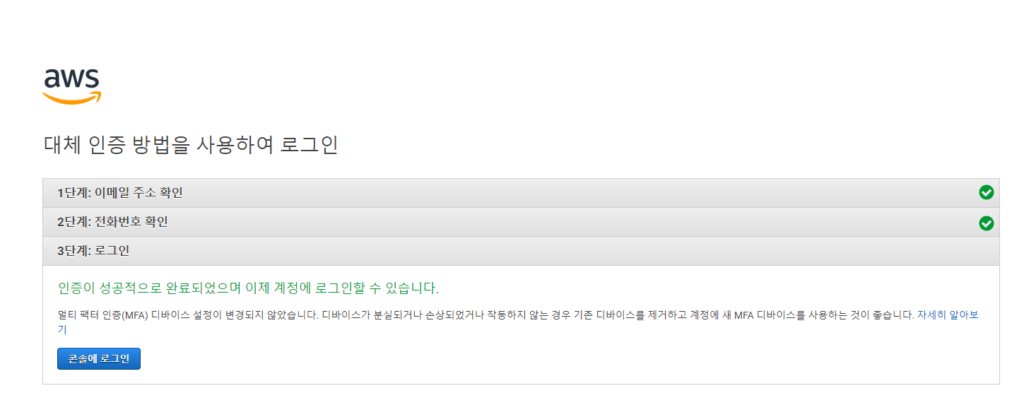
인증이 완료되었다면 로그인을 할 수 있게 됩니다.
이제 기존의 멀티 팩터 인증(MFA) 을 삭제하고
새로 등록절차를 진행합니다.