

서버 | 우분투 접속 출력 메세지 수정
정라잇 |
요약
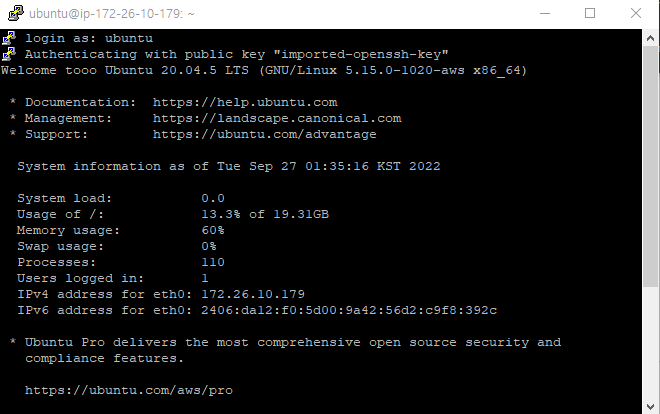
Welcome!
우분투 서버에 SSH 연결 명령을 실행했을 때 일반적으로 뜨는 환영 메세지입니다.
이를 수정하거나 내용을 추가할 수 있습니다.
사용법
cd /etc/update-motd.d해당 경로에 접속합니다.
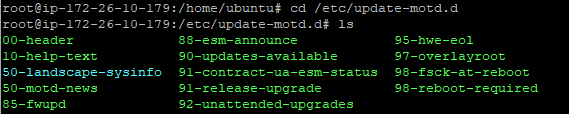
ls를 입력하여 자료를 확인합니다.
파일 생성
sudo nano /etc/update-motd.d/99-custom99-custom 파일을 생성합니다.
#!/bin/sh
echo "서버에 접근했습니다"
#!/bin/sh 를 상단에 추가합니다.
그 뒤에 필요한 내용을 작성하면 됩니다.
권한 부여
sudo chmod +x /etc/update-motd.d/99-custom파일에 실행에 필요한 권한을 부여합니다.
sudo chmod -x /etc/update-motd.d/99-custom필요에 따라 권한을 제거하여 하나 이상의 스크립트를 비활성화 할 수 있습니다.
응용하면
sudo chmod +x /etc/update-motd.d/*+x 를 활용하여 권한을 부여하면 전체 메세지가 출력됩니다
sudo chmod -x /etc/update-motd.d/*폴더에 있는 파일 전체를 권한 제거 하여 메세지를 비활성화 할 수 있습니다.
알면 좋은 기능들
파일에 값을 추가하면 복잡한 명령을 실행하거나 간단한 메세지를 인쇄할 수 있습니다.
깃 스테이터스 출력
echo “프로젝트 깃 상태:”
git -C path-to-your-file status
내가 누구인지 출력하기
who현재 SSH에 접속된 클라이언트 리스트를 출력합니다.
ansiweather 설치
sudo apt install inxi screenfetch ansiweather필수 구성 요소를 설치합니다.
#!/bin/sh
echo "GENERAL SYSTEM INFORMATION"
/usr/bin/screenfetch
echo
echo "디스크 사용량"
export TERM=xterm; inxi -D
echo
echo "현재 서울 날씨입니다"
ansiweather -l seoul
새 스크립트를 만듭니다.