

에디터 | PhpStorm, InteliJ 맥 파인더로 폴더 열기 기능 추가
정라잇 |
요약
VS Code 로 실행하기 : 바로가기
맥에서 폴더를 여는 방법은 여러가지가 있습니다. 터미널에서도 열 수 있고, 프로그램에서 폴더를 불러올 수도 있습니다.
그중에서 저는 윈도우때의 우측 마우스로 눌러 바로 실행하는 방법을 선호하였는데 방법이 뚜렷하지 않아 고민중에 해결방법을 찾게 되어 공유하게 되었습니다.
- Launchpad 로 Automator 앱을 검색합니다
- Automator 앱을 사용하여 매크로를 등록합니다
- 저장을 마치고 정상 실행되는지 확인합니다
설정방법
우리는 이 아이콘을 찾아야 합니다. Launchpad 앱에서 실행하면 됩니다.
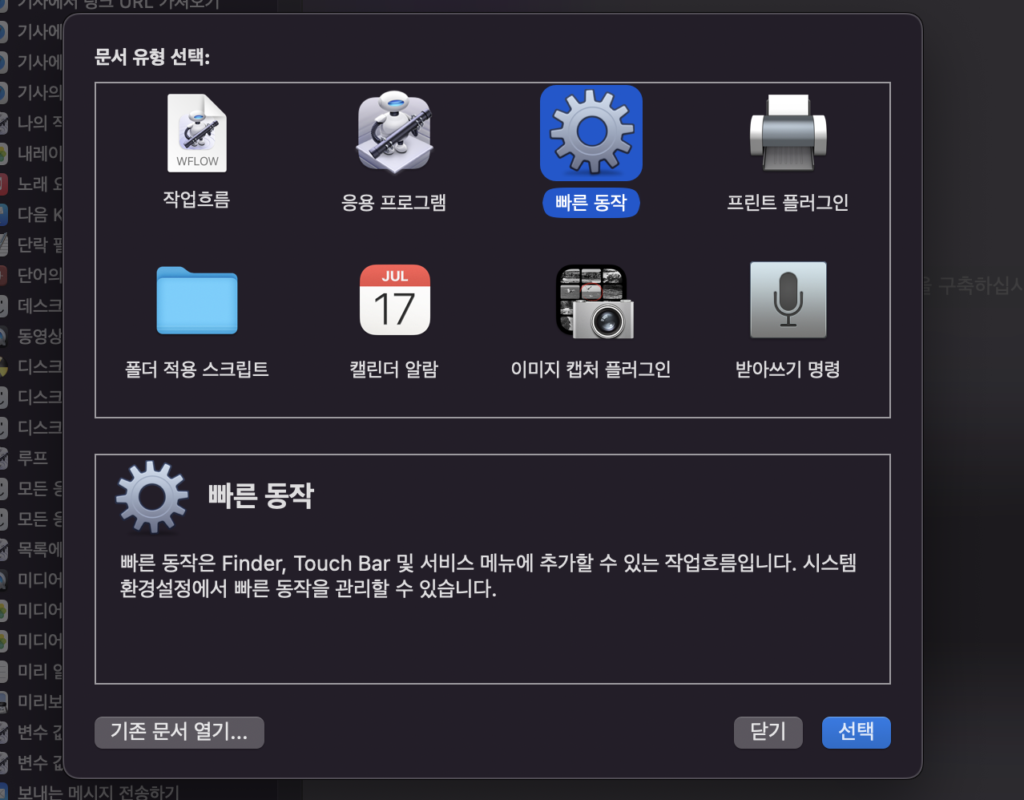
빠른 동작을 선택합니다.

- 파일 또는 폴더, Finder 선택합니다
- 이미지, 색상은 자유롭게 선택합니다
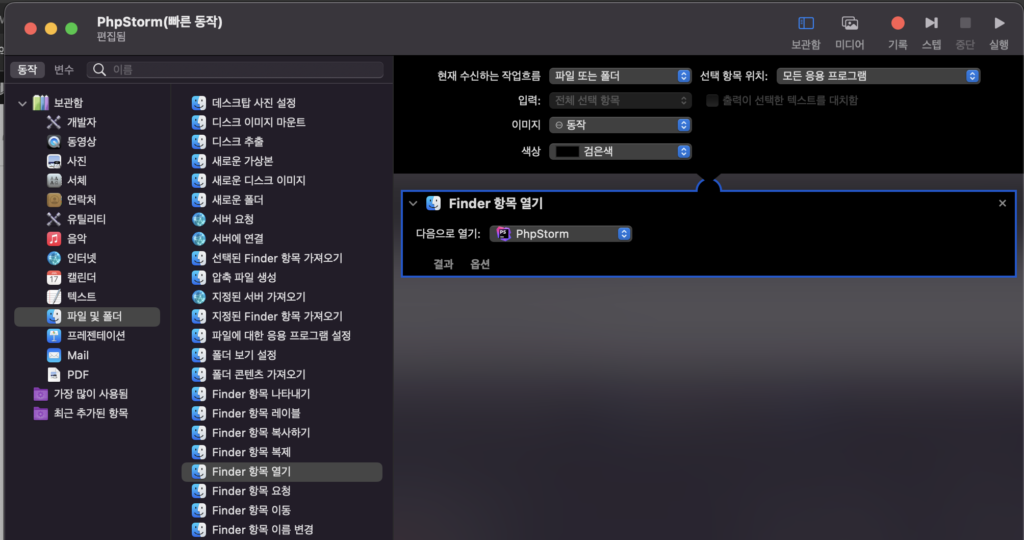
좌측의 파일 또는 폴더 > Finder 항목 열기를 드래그합니다
실행하기 원하는 프로그램을 선택하여 드래그합니다
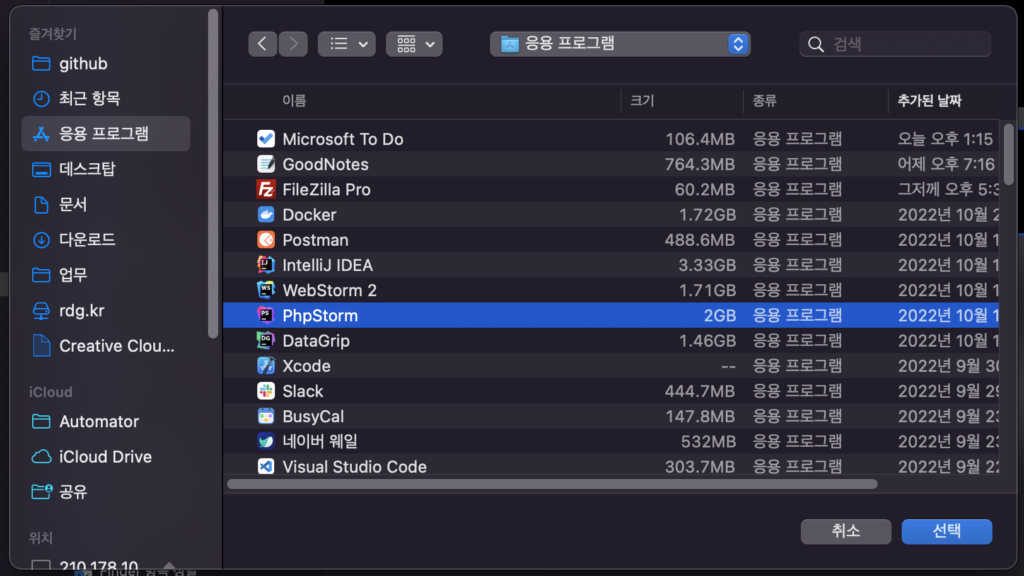
프로그램들은 응용 프로그램 에 있으니 찾아서 선택하면 됩니다.
저장 경로
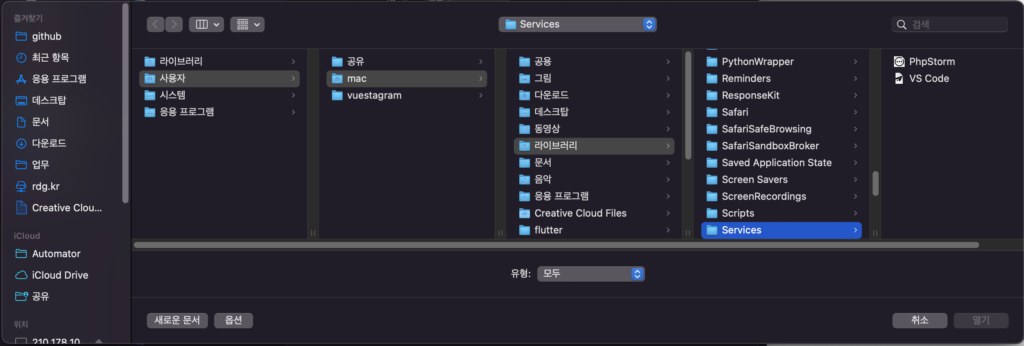
우리가 작업한 자료는 사용자>mac>라이브러리>Services 폴더에 있습니다.
다른 방법
VS Code 적용방법
open -n -b "com.microsoft.VSCode" --args "$*"위의 방법을 응용하여 실행을 시도해보았습니다.
PhpStorm 적용방법
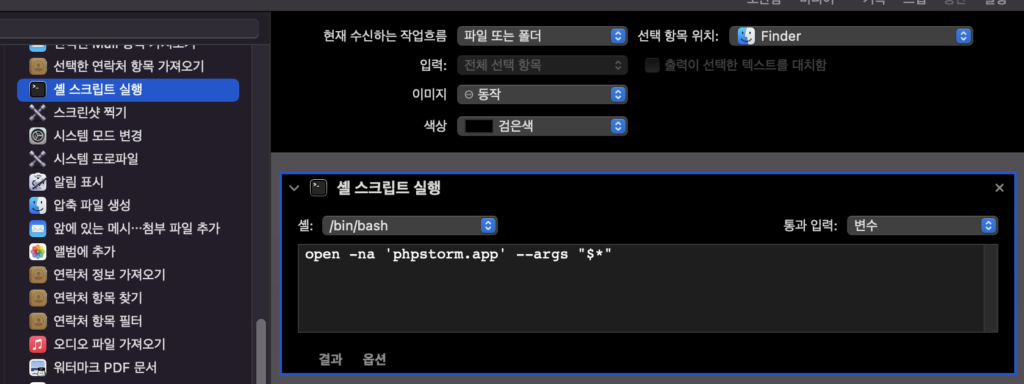
- 파일 또는 폴더 선택, Finder 선택
- 왼쪽의 셀 스크립트 실행을 오른쪽으로 끌어옵니다
- 셀 : /bin/bash 선택
- 통과 입력 : 변수 선택
- 아래의 코드를 붙여넣기
open -na 'phpstorm.app' --args "$*"위의 코드를 입력하면 정상적으로 프로젝트 폴더를 열 수 있습니다.