

크롬 | 개발자 도구 막는법, 강제로 여는법
정라잇 |
- 주의 : 해당 방법을 악용했을 시 책임은 본인에게 따르게 됩니다.
요약
개발자도구는 해킹에 많이 사용될 수 있기 때문에
각별한 주의가 필요합니다. 그렇기 때문에 프론트 엔드는 출력한 결과를 뿌려줄 뿐
백엔드에 영향을 끼치지 않게 만들어야 합니다.
메뉴에서 개발자도구 열기
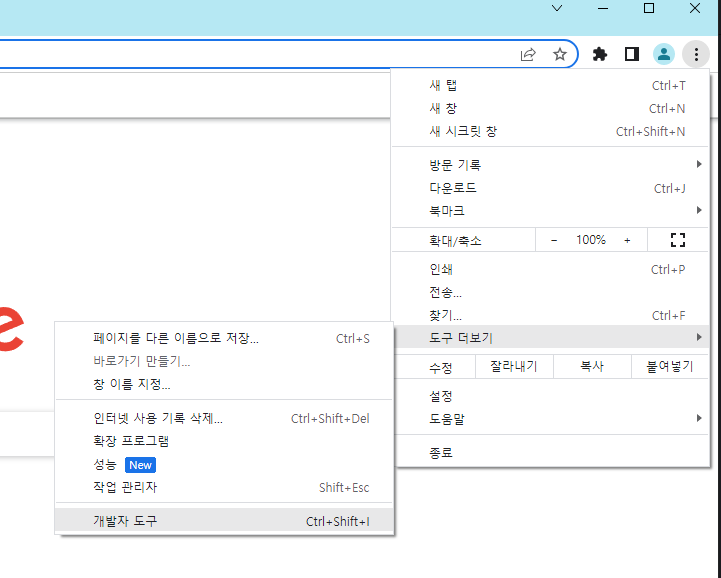
우측 상단 설정 > 도구 더보기 > 개발자 도구 에 접근합니다.
개발자 도구 연 상태에서 활용하기
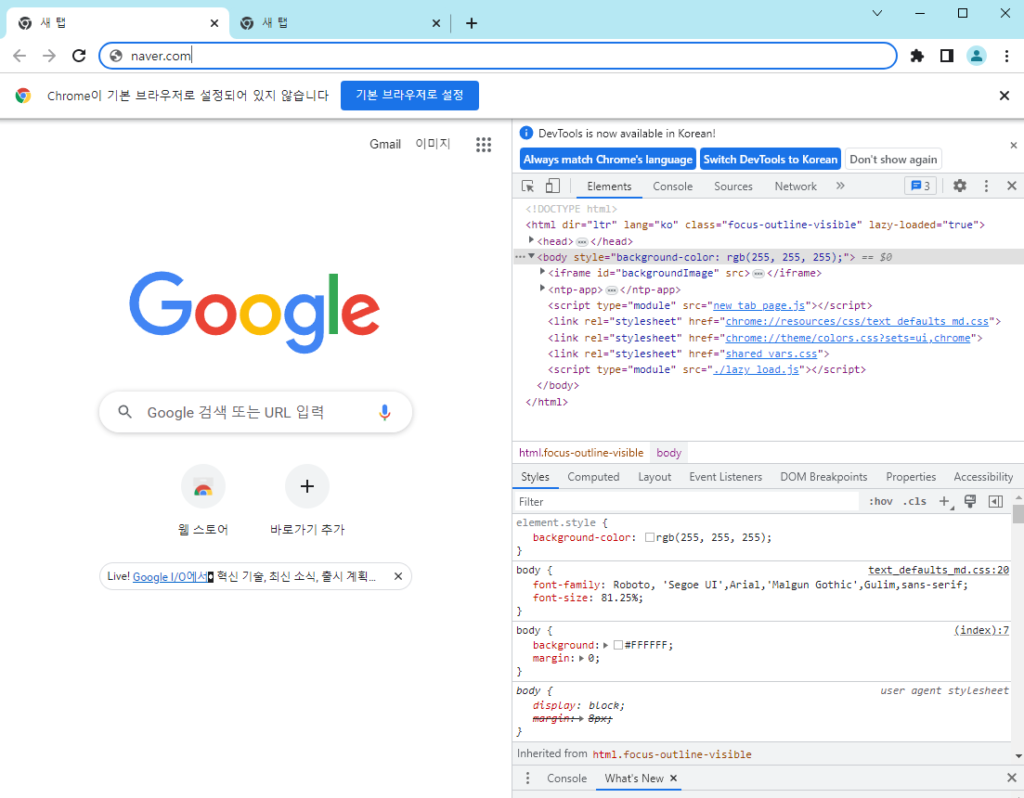
개발자 도구를 열 수 있는 페이지에서 F12 혹은 개발자 도구를 엽니다.
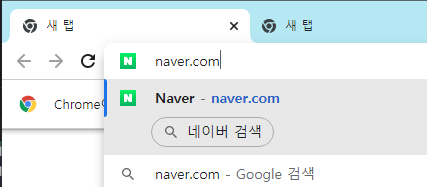
해당 페이지에서 naver.com 을 입력하면 확인할 수 있습니다.
콘솔 로그 막기
console.log = function() {};개발자 도구 여는것 막기
var checkStatus;

window.onkeydown = function(e) {
    if(e.keyCode == 123 && e.ctrlKey && e.shiftKey) {
        if(checkStatus)
            clearTimeout(checkStatus);

        checkStatus = setTimeout(function(){
            alert("개발자 도구를 열려고 시도했습니다.");
        }, 1);

        return false;
    }
    if(e.ctrlKey && e.shiftKey && (e.keyCode == 'I'.charCodeAt(0) || e.keyCode == 'i'.charCodeAt(0))){
        if(checkStatus)
            clearTimeout(checkStatus);

        checkStatus = setTimeout(function(){
            alert("개발자 도구를 열려고 시도했습니다.");
        }, 1);

        return false;
    }
    if(e.ctrlKey && e.shiftKey && (e.keyCode == 'C'.charCodeAt(0) || e.keyCode == 'c'.charCodeAt(0))){
        if(checkStatus)
            clearTimeout(checkStatus);

        checkStatus = setTimeout(function(){
            alert("개발자 도구를 열려고 시도했습니다.");
        }, 1);

        return false;
    }
    if(e.ctrlKey && e.shiftKey && (e.keyCode == 'J'.charCodeAt(0) || e.keyCode == 'j'.charCodeAt(0))){
        if(checkStatus)
            clearTimeout(checkStatus);

        checkStatus = setTimeout(function(){
            alert("개발자 도구를 열려고 시도했습니다.");
        }, 1);

        return false;
    }
}