

워드프레스 | CSS 적용하는 법
정라잇 |
요약
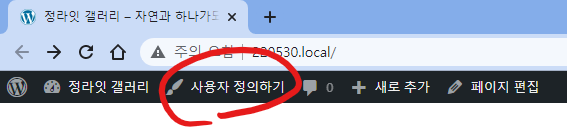
사용자 정의하기를 클릭합니다.
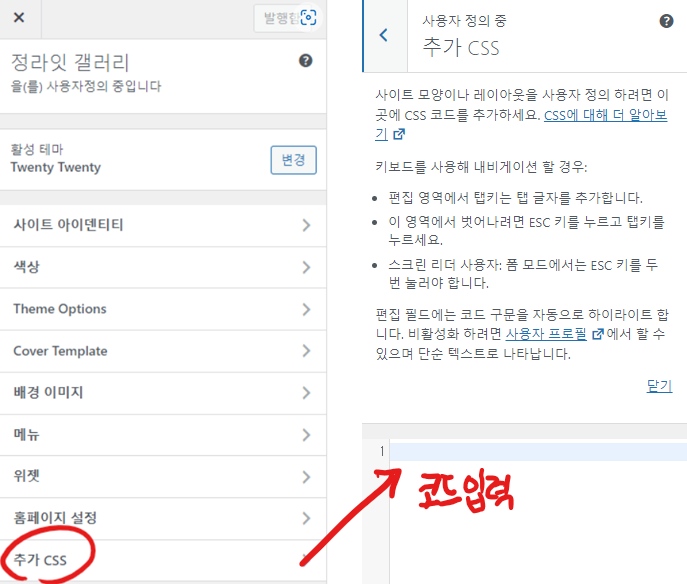
추가 CSS -> 코드를 입력합니다.
수정하고싶은 CSS 찾는법
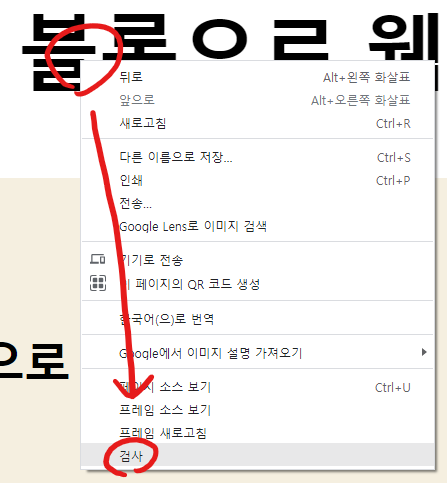
화면 영역에서 우측마우스를 클릭하여 검사를 클릭합니다.
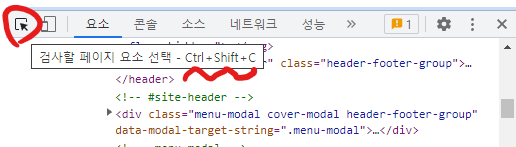
클릭하면 개발자 모드가 활성화 됩니다. 여기서 좌측 상단의 아이콘 을 선택하거나 Ctrl + Shift + C 를 입력합니다.
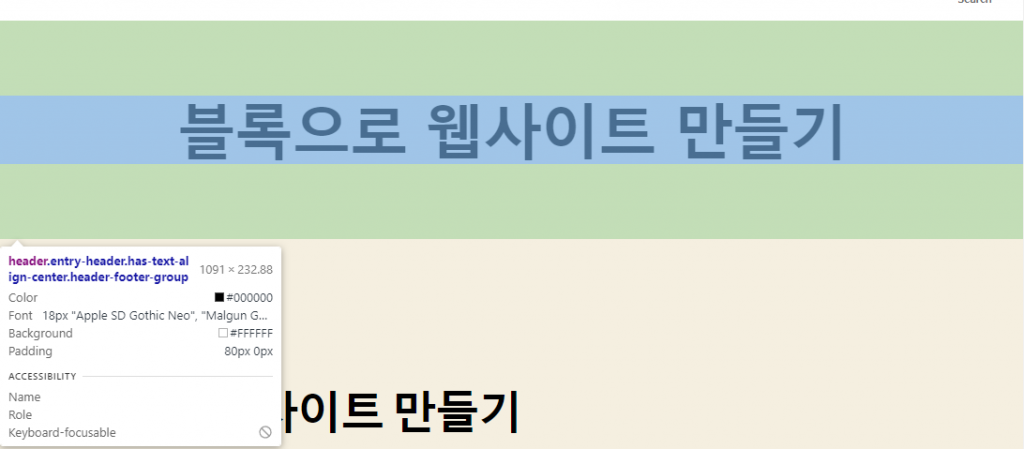
페이지의 수정을 원하는 부분에 마우스를 올립니다. 그러면 이런 방식으로 뜨게 되는데요, 이 때 마우스를 클릭하면 해당 부분을 수정할 수 있게 됩니다.
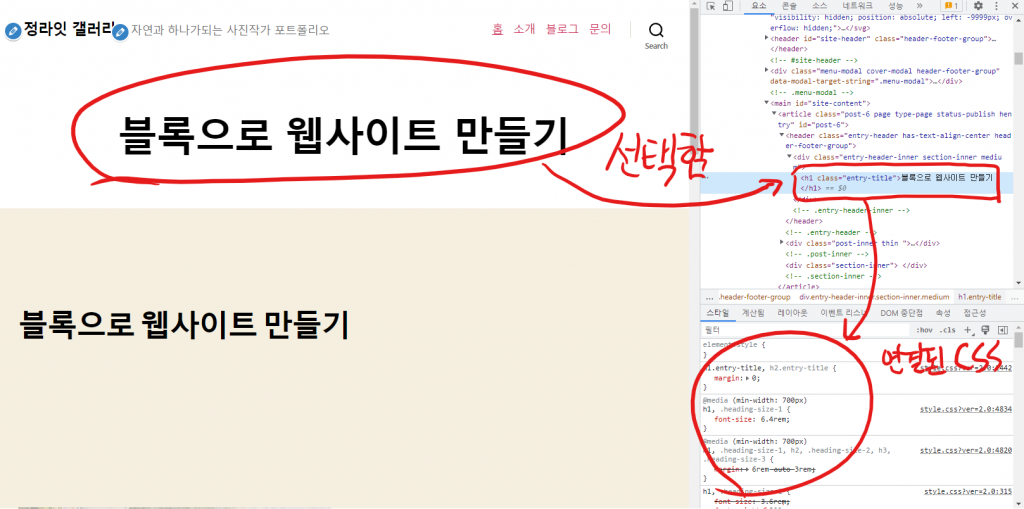
우리는 해당 태그에 연결된 CSS 들을 볼 수 있게 되었습니다. 해당 영역에 있는 값을 조절하거나 추가하여 수정을 해봅니다.
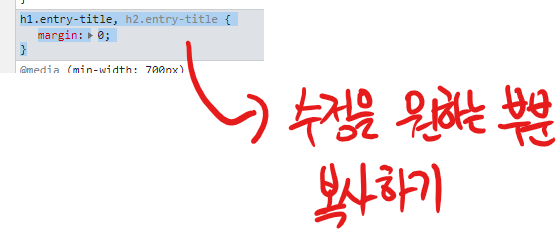
수정을 원하는 부분의 영역을 복사합니다.
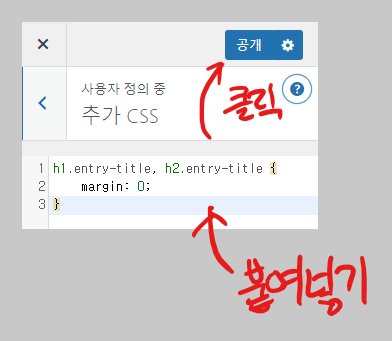
방금전에 띄웠던 추가 CSS에 붙여넣기 한 다음 공개 버튼을 클릭합니다. 그냥 추가하면 안되고, margin: 0 !important; 처럼 뒤에 !important 를 붙여야 가장 우선순위로 적용이 됩니다.
margin: 0 !important;